
Злиття PDF
Об'єдання PDF файлів в один PDF файл
Об’єднайте два або більше PDF-файлів в один документ. Завантажте кілька файлів, розташуйте їх у потрібному порядку та об’єднайте їх за лічені секунди.


 Зберегти на Google Drive


Приватне та безпечне об'єднання PDF-файлів
Ваші файли передаються через зашифроване з’єднання та остаточно видаляються з наших серверів протягом кількох годин.
Об'єднання кількох PDF-файлів в один
Об’єднайте два або більше PDF-документів в один файл за лічені секунди, прямо у вашому браузері — без завантаження чи встановлення програмного забезпечення.
Зміна порядку файлів перед об'єднанням
Перетягніть, щоб встановити точний порядок файлів, а потім об’єднайте все в один PDF-документ, готовий до спільного використання.
Простий спосіб об'єднання PDF-файлів
Завантажте свої документи, упорядкуйте їх та завантажте один об’єднаний PDF-файл — онлайн, за лічені секунди.
Як об'єднати PDF-файли онлайн
- Додайте свої PDF-файли — перетягніть їх у поле вище або виберіть зі свого пристрою.
- Перетягніть файли в потрібному порядку.
- Натисніть «Об’єднати» та завантажте об’єднаний PDF-файл.
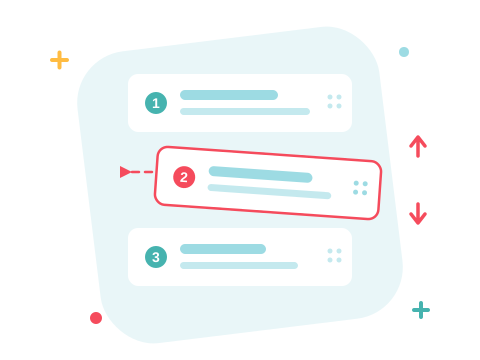
Об'єднання окремих сторінок, їх поворот та видалення
Перемкніть робоче середовище в режим перегляду «Сторінки», і кожна сторінка кожного файлу стане карткою в одній сітці. Перетягуйте картки, щоб змінити порядок сторінок — навіть між файлами, повертайте їх на чверть обороту та видаляйте непотрібні сторінки. Об’єднаний PDF-файл точно відповідає вашій сітці.
Безпечне онлайн-об'єднання PDF-файлів
Об’єднуйте PDF-файли прямо у вашому браузері — нічого не потрібно встановлювати. Ваші документи передаються через зашифроване з’єднання та остаточно видаляються з наших серверів протягом кількох годин. Почніть одразу та оновіть підписку, коли вам потрібні вищі ліміти.

Продовжуйте працювати з об'єднаним PDF-файлом
Потрібно більше? Стисніть об’єднаний PDF-файл для легкого надсилання електронною поштою, розділіть його на окремі документи або конвертуйте у Word для редагування.
Переглянути всі інструменти для роботи з PDF-файлами
Об’єднання PDF-файлів — Часті запитання
Як об'єднати PDF-файли онлайн?
Додайте PDF-файли до поля вище, перетягніть їх у потрібному порядку та натисніть «Об’єднати». Ваш об’єднаний PDF-файл буде готовий до завантаження за лічені секунди.
Чи безпечно об'єднувати PDF-файли за допомогою ZonePDF?
Так. Файли передаються через зашифроване з’єднання, обробляються автоматично та остаточно видаляються з наших серверів протягом кількох годин.
Чи можна змінити порядок файлів перед об'єднанням?
Так — перетягніть завантажені файли в будь-якому порядку. Об’єднаний PDF-файл буде точно у встановленому вами порядку.
Скільки PDF-файлів я можу об'єднати одночасно?
Ви можете об’єднати велику кількість PDF-файлів одним об’єднанням. Без облікового запису існує обмеження на кількість файлів, які одночасно можуть зберігатися в робочій області — увійдіть, щоб збільшити його. Потрібно об’єднати більше файлів? Об’єднуйте пакетами: об’єднаний PDF-файл можна об’єднати знову.
Чи можна об'єднати лише деякі сторінки з кожного PDF-файлу?
Так. Перейдіть у режим перегляду «Сторінки», видаліть непотрібні сторінки та об’єднайте решту. Сітка відображає кожну сторінку кожного файлу, тож ви створите саме той документ, який вам потрібен.
Чи можна повертати або видаляти сторінки перед об'єднанням?
Так — у режимі перегляду «Сторінки» кожну картку сторінки можна повертати на чверть обороту або видаляти, а також перетягувати сторінки в будь-якому порядку між файлами. Ваші оригінальні файли залишаються недоторканими; зміни застосовуються до об’єднаного PDF-файлу.
