
Редагувати PDF
Додавайте текст, виділення, фігури та підпис до PDF онлайн
Відкрийте PDF і редагуйте його у браузері: пишіть на сторінці, виділяйте й малюйте, закривайте та передруковуйте текст, розміщуйте зображення чи підпис, а потім змінюйте порядок сторінок.
Працюємо над вашим документом...
 Google Drive
Запитайте цей документ
 Зберегти на Google Drive

Редагування залишається у вашому браузері
PDF, відкритий з комп'ютера, відображається та експортується просто тут. Він передається на сервер лише тоді, коли ви зберігаєте його в робочій області або використовуєте серверний інструмент, а потім видаляється протягом кількох годин.
Пишіть, виділяйте, підписуйте
Додавайте текст різними шрифтами, виділяйте фрагменти, малюйте від руки, додавайте прямокутники, кола та стрілки, розміщуйте зображення та ставте намальований підпис.
Упорядкуйте й сторінки
Перетягуйте сторінки в новому порядку, обертайте чи видаляйте їх, додавайте порожні сторінки, витягуйте вибрані в новий PDF або об'єднуйте з документом інший PDF.
Усе потрібне, щоб редагувати PDF онлайн
Відкрийте файл, внесіть зміни на сторінці та завантажте відредагований PDF — онлайн, за лічені секунди.
Як редагувати PDF онлайн
- Додайте свій PDF — перетягніть його в поле вище або виберіть з комп'ютера, Google Drive чи Dropbox.
- Виберіть інструмент на панелі, щоб розмістити текст, виділити, намалювати, додати фігури чи зображення або підписати сторінку. Панель сторінок ліворуч змінює порядок сторінок, обертає та видаляє їх.
- Натисніть «Експорт» і виберіть «Завантажити PDF-файл», щоб зберегти відредагований файл, або «Зберегти», щоб залишити його у своїй робочій області ZonePDF.
Змініть текст, який уже є
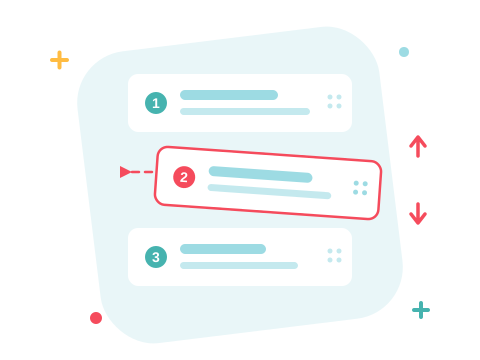
Виберіть інструмент «Редагувати текст» і клацніть рядок: редактор закриє оригінальні слова кольором тла сторінки й відкриє на тому ж місці відповідне текстове поле, тож помилкову дату чи ім'я можна передрукувати на місці. Інструмент «Стерти» замальовує білим усе інше, а інструмент «Текст» додає нові рядки там, де вони потрібні.
Безпечне онлайн-редагування PDF-файлів
Редагуйте PDF-файли прямо у браузері — нічого не потрібно встановлювати. Файл, відкритий з комп'ютера, відображається та експортується локально; лише коли ви зберігаєте його або використовуєте серверний інструмент, він передається через зашифроване з'єднання та остаточно видаляється з наших серверів протягом кількох годин. Почніть одразу та підвищте ліміти, коли вони вам знадобляться.

Продовжуйте працювати з відредагованим PDF-файлом
Потрібно більше? Стисніть відредагований PDF-файл для легкого надсилання електронною поштою, об'єднайте його з іншими документами, розділіть його на окремі файли або конвертуйте у Word. PDF-файл, захищений паролем, експортувати не можна — спершу зніміть захист.
Переглянути всі інструменти для роботи з PDF-файлами
Редагувати PDF — Часті запитання
Чи можна редагувати текст наявного PDF-файлу?
Так, у певних межах. Інструмент «Редагувати текст» закриває оригінальні слова та дає передрукувати їх схожим шрифтом — це добре підходить, щоб виправити дату, ім'я чи речення. Він не переформатовує цілі абзаци, як текстовий редактор: для повного переписування конвертуйте PDF у Word, відредагуйте там і конвертуйте назад.
Чи завантажує ZonePDF мій PDF на сервер під час редагування?
Лише коли ви про це попросите. Файл, відкритий з комп'ютера, відображається та експортується у вашому браузері. Збереження в робочій області, відкриття з Google Drive чи Dropbox, запитання до ШІ-помічника або запуск серверного інструмента, як-от об'єднання чи стиснення, передає файл через зашифроване з'єднання, і він видаляється протягом кількох годин.
Чи можна підписати PDF у ZonePDF?
Так. Виберіть «Підпис», намалюйте свій підпис мишею, трекпадом або пальцем і розмістіть його на сторінці; останній підпис зберігається в цьому браузері, щоб ви могли використати його знову. Це намальоване зображення підпису, а не цифровий підпис на основі сертифіката.
Чи можна додавати, видаляти сторінки та змінювати їхній порядок?
Так. Панель сторінок ліворуч показує кожну сторінку: перетягуйте сторінки в новому порядку, обертайте чи видаляйте їх, додавайте порожні сторінки або виберіть кілька та витягніть їх у новий PDF. У меню «Інструменти» можна також об'єднати з документом інший PDF.
Чи змінює редагування мій оригінальний файл?
Ні. Редактор працює з копією. «Завантажити PDF-файл» дає новий файл із вашими змінами, а оригінал на вашому комп'ютері залишається таким, як був.
Чи є обмеження на обсяг редагування?
Редагування відкрите для всіх, і почати можна одразу. Є обмеження на кількість готових файлів, які можна завантажити чи зберегти, перш ніж знадобиться план — деталі на сторінці цін.

