
Edytuj PDF
Dodaj tekst, zakreślenia, kształty i podpis do pliku PDF online
Otwórz PDF i edytuj go w przeglądarce: pisz na stronie, zakreślaj i rysuj, zakrywaj i przepisuj tekst, wstaw obraz lub podpis, a potem przestaw strony.
Pracuję nad Twoim dokumentem...
 Google Drive
Zapytaj ten dokument
 Zapisz na Dysku Google

Edycja zostaje w Twojej przeglądarce
PDF otwarty z komputera jest wyświetlany i eksportowany tutaj, na miejscu. Jest przesyłany dopiero wtedy, gdy zapiszesz go w przestrzeni roboczej lub użyjesz narzędzia serwerowego, a potem usuwany w ciągu kilku godzin.
Pisz, zaznaczaj, podpisuj
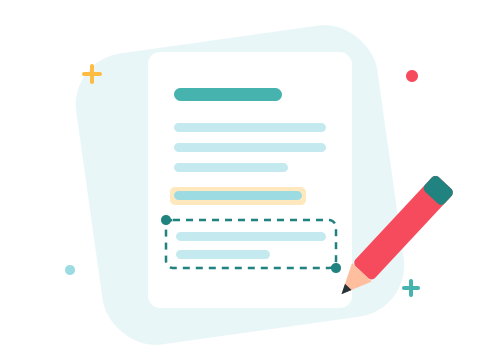
Dodawaj tekst różnymi czcionkami, zakreślaj fragmenty, rysuj odręcznie, dodawaj prostokąty, koła i strzałki, wstawiaj obraz i podpisuj się rysowanym podpisem.
Uporządkuj też strony
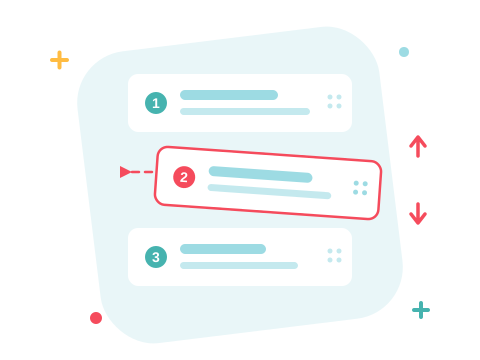
Przeciągaj strony w nowej kolejności, obracaj je lub usuwaj, dodawaj puste strony, wyodrębnij zaznaczone do nowego pliku PDF lub dołącz do dokumentu inny PDF.
Wszystko, czego potrzebujesz, by edytować PDF online
Otwórz plik, wprowadź zmiany na stronie i pobierz zedytowany PDF — online, w kilka sekund.
Jak edytować PDF online
- Dodaj swój PDF — upuść go w polu powyżej lub wybierz z komputera, Dysku Google albo Dropboxa.
- Wybierz narzędzie z paska, aby umieścić tekst, zakreślić, narysować, dodać kształty lub obraz albo podpisać stronę. Panel stron po lewej służy do przestawiania, obracania i usuwania stron.
- Kliknij Eksport i wybierz Pobierz PDF, aby zapisać zedytowany plik, lub Zapisz, aby zachować go w przestrzeni roboczej ZonePDF.
Zmień tekst, który już tam jest
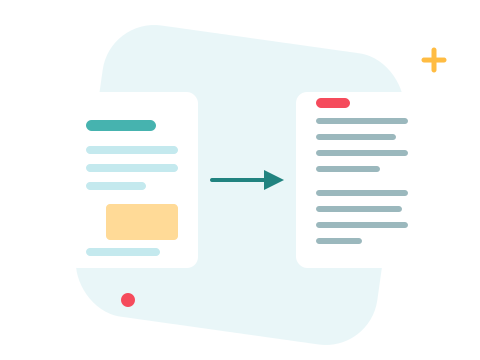
Wybierz narzędzie Edytuj tekst i kliknij wiersz: edytor zakrywa oryginalne słowa kolorem tła strony i otwiera w tym samym miejscu dopasowane pole tekstowe, więc błędną datę lub nazwisko przepiszesz na miejscu. Narzędzie Wymaż zamalowuje na biało wszystko inne, a narzędzie Tekst dodaje nowe wiersze tam, gdzie ich potrzebujesz.
Bezpieczna edycja PDF online
Edytuj pliki PDF bezpośrednio w przeglądarce — bez instalacji. Plik otwarty z komputera jest wyświetlany i eksportowany lokalnie; dopiero gdy go zapiszesz lub użyjesz narzędzia serwerowego, jest przesyłany szyfrowanym połączeniem i w ciągu kilku godzin trwale usuwany z naszych serwerów. Zacznij od razu i podnieś limity, gdy będą Ci potrzebne.

Kontynuuj pracę ze zedytowanym plikiem PDF
Chcesz zrobić coś jeszcze? Skompresuj zedytowany PDF, aby łatwo wysłać go e-mailem, połącz go z innymi dokumentami, podziel go na osobne pliki lub przekonwertuj do Worda. Pliku PDF chronionego hasłem nie da się wyeksportować — najpierw zdejmij zabezpieczenie.
Zobacz wszystkie narzędzia PDF
Edytuj PDF — często zadawane pytania
Czy mogę edytować tekst istniejącego pliku PDF?
Tak, w pewnych granicach. Narzędzie Edytuj tekst zakrywa oryginalne słowa i pozwala przepisać je podobną czcionką — sprawdza się przy poprawianiu daty, nazwiska czy zdania. Nie przeformatowuje całych akapitów jak edytor tekstu: aby przepisać wszystko, przekonwertuj PDF do Worda, edytuj tam i przekonwertuj z powrotem.
Czy ZonePDF przesyła mój PDF, gdy go edytuję?
Dopiero gdy o to poprosisz. Plik otwarty z komputera jest wyświetlany i eksportowany w przeglądarce. Zapisanie go w przestrzeni roboczej, otwarcie z Dysku Google lub Dropboxa, pytanie do asystenta AI albo uruchomienie narzędzia serwerowego, jak łączenie czy kompresja, przesyła go szyfrowanym połączeniem, a po kilku godzinach jest usuwany.
Czy mogę podpisać PDF w ZonePDF?
Tak. Wybierz Podpis, narysuj swój podpis myszą, gładzikiem lub palcem i umieść go na stronie; ostatni podpis zostaje zapamiętany w tej przeglądarce, żeby można go było użyć ponownie. To rysowany obraz podpisu, nie podpis cyfrowy oparty na certyfikacie.
Czy mogę dodawać, usuwać i przestawiać strony?
Tak. Panel stron po lewej pokazuje każdą stronę: przeciągaj strony w nowej kolejności, obracaj je lub usuwaj, dodawaj puste strony albo zaznacz kilka i wyodrębnij je do nowego pliku PDF. Z menu Narzędzia możesz też dołączyć do dokumentu inny PDF.
Czy edycja zmienia mój oryginalny plik?
Nie. Edytor pracuje na kopii. Pobierz PDF daje nowy plik z Twoimi zmianami, a oryginał na komputerze zostaje bez zmian.
Czy jest limit tego, ile mogę edytować?
Edycja jest dostępna dla wszystkich i możesz zacząć od razu. Obowiązuje limit gotowych plików, które możesz pobrać lub zapisać, zanim potrzebny będzie plan — szczegóły znajdziesz na stronie z cennikiem.

