
Extrahera PDF-sidor
Spara valda PDF-sidor som nya dokument online
Dra ut valda sidor ur en PDF. Varje sida eller område du listar blir ett eget dokument – hämta en sida eller flera avsnitt i ett enda svep.

 Spara på Google Drive


Privat och säker PDF-redigering
Dina filer överförs via en krypterad anslutning och raderas permanent från våra servrar inom några timmar.
Dra ut exakt de sidor du behöver
Den undertecknade sidan i ett kontrakt, ett kapitel i en manual, två bilder från en samling – kopierade till egna PDF-filer på några sekunder, direkt i din webbläsare.
Ett pass, många dokument
Varje sida eller område du listar blir en separat PDF – samla flera avsnitt i en enda körning istället för att extrahera ett i taget.
Extrahera PDF-sidor i tre snabba steg
Ladda upp din PDF, lista de sidor du vill ha och ladda ner dem som nya dokument – online, på några sekunder.
Hur man extraherar sidor från en PDF online
- Lägg till dina PDF-filer – släpp dem i rutan ovan eller välj dem från din enhet.
- Skriv in de sidor du vill ha – enskilda siffror eller intervall, som 1, 3-5 – och klicka på Extrahera.
- Ladda ner resultaten – varje bidrag kommer som en egen PDF, flera tillsammans i ett arkiv.
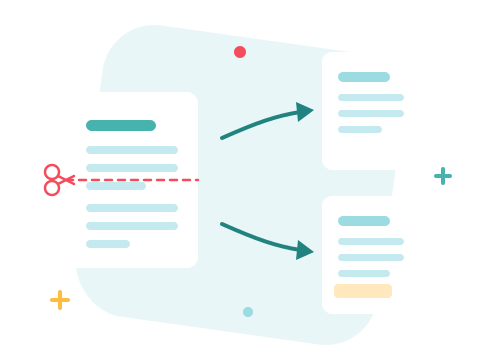
Ranges gör det tunga lyftet
En post är ett dokument: typ 1, 3-5, 9-12 och tre PDF-filer kommer tillbaka – försättsbladet, ett avsnitt, ett annat avsnitt – alla intakta och i ordning. Det är det snabbaste sättet att förvandla en rapport på tvåhundra sidor till just den bilaga som någon faktiskt bad om. Olika val per fil? Markera filen och ge den en egen lista.

En säker sidutdragare online
Arbeta med dina filer direkt i din webbläsare – inget behöver installeras. Dina dokument överförs via en krypterad anslutning och raderas permanent från våra servrar inom några timmar. Börja direkt och uppgradera när du behöver högre gränser.

Extrahera, radera, dela — Välj rätt klipp
Vill du behålla tre av tjugo sidor? Extrahera dem här. Stryka tre och behålla resten? Ta bort PDF-sidor är den kortare vägen. Vill du ha varje sida som en egen fil, eller en fil som klipps av vid en gräns? Det är Split PDF – och Merge PDF sätter ihop allt av det efteråt.
Se alla PDF-verktyg
Extrahera PDF-sidor — Vanliga frågor
Hur extraherar jag sidor från en PDF online?
Lägg till din PDF i rutan ovan, skriv in de sidor du vill ha – enskilda siffror eller intervall, som 1, 3-5 – och klicka på Extrahera. Varje post blir en egen PDF, klar på några sekunder.
Kan jag dra flera sektioner i ett svep?
Ja — en post som 1, 3-5, 9-12 producerar tre separata PDF-filer samtidigt: sidan ett, avsnittet 3-5 och avsnittet 9-12, tillsammans i ett arkiv.
Ändras den ursprungliga PDF-filen?
Nej — sidorna kopieras ut till nya dokument och din fil förblir komplett. Uppladdningen raderas permanent från våra servrar inom några timmar.
Behåller extraherade sidor sin kvalitet?
Ja. Sidor kopieras som de är – text, bilder och layout kommer in i den nya PDF-filen orörda.
Vad händer om jag vill ta bort sidor istället för att behålla dem?
Vänd på jobbet: verktyget Ta bort PDF-sidor tar bort de sidor du namnger och behåller allt annat.
Är det säkert att redigera mina filer med ZonePDF?
Ja. Filer överförs via en krypterad anslutning, bearbetas automatiskt och raderas permanent från våra servrar inom några timmar.
