
Redigera PDF
Lägg till text, markeringar, former och en signatur i en PDF online
Öppna en PDF och redigera den i webbläsaren: skriv på sidan, markera och rita, täck över och skriv om text, placera en bild eller en signatur och ordna sedan om sidorna.
Arbetar med ditt dokument...
 Google Drive
Fråga detta dokument
 Spara på Google Drive

Redigeringen stannar i din webbläsare
En PDF som öppnas från datorn visas och exporteras här och nu. Den laddas bara upp när du sparar den i arbetsytan eller använder ett serververktyg, och raderas sedan inom några timmar.
Skriv, markera och signera
Lägg till text i olika typsnitt, markera avsnitt, rita på fri hand, lägg till rektanglar, cirklar och pilar, placera en bild och signera med en ritad signatur.
Fixa sidorna också
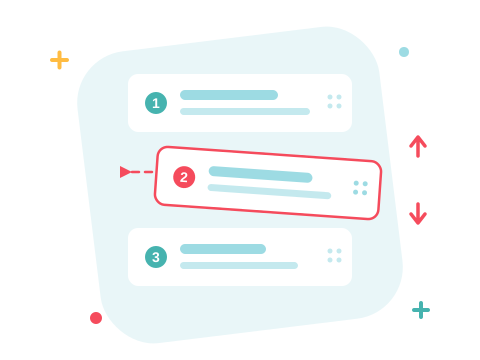
Dra sidorna i en ny ordning, rotera eller ta bort dem, lägg till tomma sidor, extrahera ett urval till en ny PDF eller slå samman en annan PDF med dokumentet.
Allt du behöver för att redigera en PDF online
Öppna filen, gör ändringarna på sidan och ladda ner den redigerade PDF-filen – online, på några sekunder.
Så redigerar du en PDF online
- Lägg till din PDF – släpp den i rutan ovan eller välj den från datorn, Google Drive eller Dropbox.
- Välj ett verktyg i verktygsfältet för att placera text, markera, rita, lägga till former eller en bild, eller signera sidan. Sidlisten till vänster flyttar, roterar och tar bort sidor.
- Klicka på Exportera och välj Ladda ner PDF för att spara den redigerade filen, eller på Spara för att behålla den i din ZonePDF-arbetsyta.
Ändra texten som redan finns
Välj verktyget Redigera text och klicka på en rad: redigeraren täcker de ursprungliga orden med sidans egen bakgrundsfärg och öppnar en matchande textruta på samma plats, så att ett felaktigt datum eller namn kan skrivas om på stället. Verktyget Radera täcker över allt annat med vitt, och verktyget Text lägger till nya rader där du behöver dem.
Säker PDF-redigering online
Redigera PDF-filer direkt i webbläsaren – inget behöver installeras. En fil som öppnas från datorn visas och exporteras lokalt; först när du sparar den eller använder ett serververktyg skickas den via en krypterad anslutning och raderas permanent från våra servrar inom några timmar. Börja direkt och uppgradera när du behöver högre gränser.

Fortsätt arbeta med din redigerade PDF
Vill du gå vidare? Komprimera den redigerade PDF-filen så att den är enkel att skicka via e-post, slå samman den med andra dokument, dela upp den i separata filer eller konvertera den till Word. En lösenordsskyddad PDF kan inte exporteras – lås upp den först.
Se alla PDF-verktyg
Redigera PDF — Vanliga frågor
Kan jag redigera texten i en befintlig PDF?
Ja, inom vissa gränser. Verktyget Redigera text täcker över de ursprungliga orden och låter dig skriva om dem i ett liknande typsnitt, vilket fungerar bra för att rätta ett datum, ett namn eller en mening. Det flödar inte om hela stycken som ett ordbehandlingsprogram – för en fullständig omskrivning konverterar du PDF-filen till Word, redigerar den där och konverterar tillbaka.
Laddar ZonePDF upp min PDF när jag redigerar den?
Inte förrän du ber om det. En fil som öppnas från datorn visas och exporteras i webbläsaren. Att spara den i arbetsytan, öppna den från Google Drive eller Dropbox, fråga AI-assistenten eller köra ett serververktyg som sammanslagning eller komprimering laddar upp den via en krypterad anslutning, och den raderas inom några timmar.
Kan jag signera en PDF med ZonePDF?
Ja. Välj Signatur, rita din signatur med mus, styrplatta eller finger och placera den på sidan; din senaste signatur sparas i den här webbläsaren så att du kan återanvända den. Det är en ritad signaturbild, inte en certifikatbaserad digital signatur.
Kan jag lägga till, ta bort eller flytta sidor?
Ja. Sidlisten till vänster visar varje sida: dra sidorna i en ny ordning, rotera eller ta bort dem, lägg till tomma sidor, eller markera flera och extrahera dem till en ny PDF. Via menyn Verktyg kan du också slå samman en annan PDF med dokumentet.
Ändrar redigeringen min originalfil?
Nej. Redigeraren arbetar med en kopia. Ladda ner PDF ger dig en ny fil med dina ändringar, och originalet på datorn förblir som det var.
Finns det en gräns för hur mycket jag kan redigera?
Redigering är öppen för alla och du kan börja direkt. Det finns en gräns för hur många färdiga filer du kan ladda ner eller spara innan en plan behövs – gränserna finns på prissidan.

