
Eliminar páginas PDF
Eliminar páginas de un PDF en línea
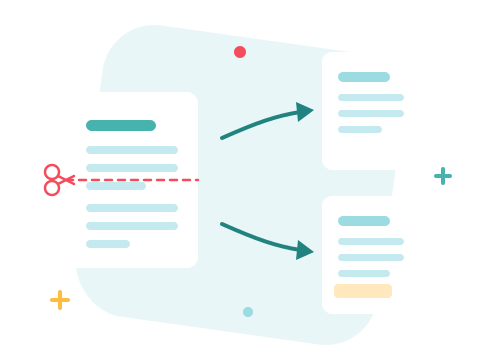
Elimina las páginas que no necesites de un PDF. Enumera las páginas o rangos y descarga una copia limpia; todo lo demás permanece exactamente igual.

 Guardar en Google Drive


Edición de PDF privada y segura
Tus archivos viajan a través de una conexión cifrada y se eliminan permanentemente de nuestros servidores en pocas horas.
Elimina las páginas que no necesites
Hojas en blanco, escaneos erróneos, capítulos de otras personas: inclúyelos en la lista y desaparecerán en segundos, directamente en tu navegador.
Todo lo demás permanece intacto
Las páginas que conserve se copian exactamente como están: sin modificaciones, sin pérdida de calidad, sin sorpresas.
Eliminar páginas PDF en tres sencillos pasos
Sube tu PDF, indica las páginas que deseas eliminar y descarga la copia limpia, todo en línea y en segundos.
Cómo eliminar páginas de un PDF en línea
- Añade tus archivos PDF: arrástralos al cuadro de arriba o selecciónalos desde tu dispositivo.
- Escriba las páginas que desea eliminar (números individuales o rangos, como 2, 4-6) y haga clic en Eliminar páginas.
- Descarga el PDF recortado: las páginas restantes, en su orden y calidad originales.

Hojas en blanco, anuncios y escaneos erróneos: ¡desaparecieron!
Los escáneres suelen añadir páginas en blanco, los informes descargados incluyen portadas que nadie solicitó y los paquetes de contratos ocultan las dos páginas que usted firmó. Identifique a los infractores —individualmente o por rangos— y descargue un documento que contenga solo la información pertinente. ¿Necesita una lista diferente para cada archivo? Seleccione un archivo y asígnele una propia.
Un servicio seguro para eliminar páginas web en línea
Repara tus archivos directamente desde tu navegador; no necesitas instalar nada. Tus documentos se transmiten mediante una conexión cifrada y se eliminan permanentemente de nuestros servidores en pocas horas. Empieza hoy mismo y actualiza tu plan cuando necesites más capacidad.

A veces, conservar es más fácil que borrar.
¿Necesitas eliminar veinte páginas para quedarte con tres? Dale la vuelta a la tarea y extrae solo las páginas que quieras . ¿Necesitas cada página como un archivo independiente? Para eso está Dividir PDF . Y Combinar PDF vuelve a unir las páginas restantes con cualquier otro archivo.
Ver todas las herramientas PDF
Eliminar páginas de PDF: Preguntas frecuentes
¿Cómo puedo eliminar páginas de un PDF en línea?
Añade tu PDF al cuadro de arriba, escribe las páginas que deseas eliminar (números individuales o rangos, como 2, 4-6) y haz clic en Eliminar páginas. El PDF recortado se descargará en segundos.
¿Se ha modificado mi archivo original?
No, descargarás una copia nueva sin las páginas. El archivo que subiste permanece intacto y se elimina permanentemente de nuestros servidores en pocas horas.
¿Las páginas restantes pierden calidad?
No. Las páginas que conserve se copian en el nuevo documento tal cual; no se vuelve a renderizar ni a comprimir nada.
¿Puedo eliminar todas las páginas?
No, debe quedar al menos una página, y los números de página que indique deben existir en el documento. Si no quedara nada, la herramienta rechazará la operación en lugar de generar un archivo vacío.
¿Cómo puedo eliminar páginas diferentes de varios archivos PDF?
Añade los archivos, selecciona uno a la vez y aplica su propia lista de páginas; cada documento recibirá exactamente el recorte que necesita.
¿Es seguro editar mis archivos con ZonePDF?
Sí. Los archivos se transmiten a través de una conexión cifrada, se procesan automáticamente y se eliminan permanentemente de nuestros servidores en pocas horas.
