
Extraer páginas PDF
Guarda las páginas PDF seleccionadas como nuevos documentos en línea.
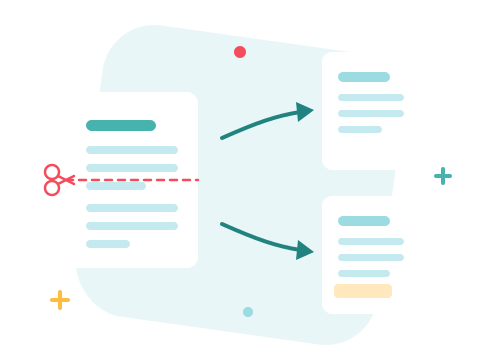
Extrae las páginas que desees de un PDF. Cada página o rango que selecciones se convierte en un documento independiente; puedes extraer una página o varias secciones de una sola vez.

 Guardar en Google Drive


Edición de PDF privada y segura
Tus archivos viajan a través de una conexión cifrada y se eliminan permanentemente de nuestros servidores en pocas horas.
Extraiga exactamente las páginas que necesita.
La página firmada de un contrato, un capítulo de un manual, dos diapositivas de una presentación: todo ello copiado en formato PDF en cuestión de segundos, directamente en tu navegador.
Un pase, muchos documentos
Cada página o rango que incluyas se convierte en un PDF independiente; recopila varias secciones en una sola operación en lugar de extraerlas una por una.
Extrae páginas PDF en tres sencillos pasos.
Sube tu PDF, selecciona las páginas que deseas y descárgalas como nuevos documentos, en línea y en segundos.
Cómo extraer páginas de un PDF en línea
- Añade tus archivos PDF: arrástralos al cuadro de arriba o selecciónalos desde tu dispositivo.
- Escriba las páginas que desee (números individuales o rangos, como 1, 3-5) y haga clic en Extraer.
- Descarga los resultados: cada entrada se recibe como un archivo PDF independiente, y varias se encuentran juntas en un mismo archivo.
Los campos de tiro hacen el trabajo pesado.
Una entrada es un documento: escriba 1, 3-5, 9-12 y obtendrá tres archivos PDF: la portada, una sección y otra sección, todos intactos y en orden. Es la forma más rápida de convertir un informe de doscientas páginas en el apéndice que alguien solicitó. ¿Necesita una selección diferente para cada archivo? Seleccione el archivo y asígnele su propia lista.

Un extractor de páginas en línea seguro
Trabaja con tus archivos directamente en tu navegador, sin necesidad de instalar nada. Tus documentos se transmiten mediante una conexión cifrada y se eliminan permanentemente de nuestros servidores en pocas horas. Empieza hoy mismo y actualiza tu plan cuando necesites más capacidad.

Extraer, eliminar, dividir: elige el corte adecuado.
¿Necesitas conservar tres páginas de veinte? Extráelas aquí. ¿Quieres eliminar tres y conservar el resto? Eliminar páginas PDF es la opción más rápida. ¿Necesitas cada página como un archivo independiente o un solo archivo dividido por un límite? Para eso está Dividir PDF ; y Combinar PDF lo vuelve a ensamblar después.
Ver todas las herramientas PDF
Extraer páginas de PDF: Preguntas frecuentes
¿Cómo puedo extraer páginas de un PDF en línea?
Añade tu PDF al cuadro de arriba, escribe las páginas que quieras (números individuales o rangos, como 1, 3-5) y haz clic en Extraer. Cada entrada se convertirá en un PDF independiente, listo en segundos.
¿Puedo extraer varias secciones en una sola pasada?
Sí, una entrada como 1, 3-5, 9-12 genera tres archivos PDF separados a la vez: la página uno, la sección 3-5 y la sección 9-12, juntas en un solo archivo.
¿Cambia el PDF original?
No, las páginas se copian en documentos nuevos y su archivo permanece completo. El archivo subido se elimina permanentemente de nuestros servidores en pocas horas.
¿Las páginas extraídas conservan su calidad?
Sí. Las páginas se copian tal cual: el texto, las imágenes y el diseño llegan al nuevo PDF sin modificaciones.
¿Qué ocurre si quiero eliminar páginas en lugar de conservarlas?
Dale la vuelta a la situación: la herramienta Eliminar páginas PDF elimina las páginas que especifiques y conserva todo lo demás.
¿Es seguro editar mis archivos con ZonePDF?
Sí. Los archivos se transmiten a través de una conexión cifrada, se procesan automáticamente y se eliminan permanentemente de nuestros servidores en pocas horas.
