
PDFページを削除
PDFからページをオンラインで削除する
PDFファイルから不要なページを削除したり、ページ番号やページ範囲を指定して不要なページだけをダウンロードしたりできます。それ以外の部分は元の状態のままです。

 Google Drive に保存


プライベートで安全なPDF編集
ファイルは暗号化された接続で送られ、数時間以内にサーバーから完全に削除されます。
不要なページをまとめて削除
白紙のシート、間違ったスキャン画像、他人の章など――それらを一覧表示すれば、ブラウザ上で数秒以内に削除されます。
残りのページはそのまま
保存するページは、そのままの状態でコピーされます。再レンダリングも、品質の低下も、予期せぬ問題も一切ありません。
PDFページを3つの簡単なステップで削除する方法
PDFファイルをアップロードし、削除するページをリストアップすれば、クリーンなコピーをオンラインで数秒でダウンロードできます。
PDFファイルからページをオンラインで削除する方法
- PDFを追加。上のボックスにドロップするか、デバイスから選んでください。
- 削除するページ数(単一の数字、または2, 4-6のような範囲)を入力し、「ページの削除」をクリックします。
- トリミング済みのPDFをダウンロードしてください。残りのページは、元の順序と品質で収録されています。

白紙の用紙、広告、間違ったスキャン画像はすべてなくなりました。
スキャナーは空白ページを追加したがるし、ダウンロードしたレポートには誰も頼んでいない表紙が付いてくるし、契約書には実際に署名した2ページが埋もれてしまう。問題のある項目を個別に、または範囲を指定して指定し、必要な情報だけを含むドキュメントをダウンロードしよう。ファイルごとに異なるリストを作成したい場合は、ファイルを選択して個別のリストを作成すればよい。
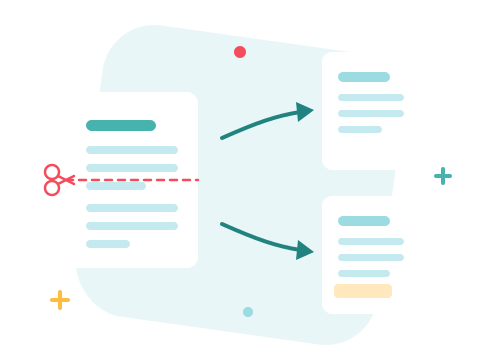
安全なオンラインページ削除ツール
ブラウザ上で直接ファイルを修正できます。インストールは不要です。ドキュメントは暗号化された接続を介して送信され、数時間以内にサーバーから完全に削除されます。今すぐ始めて、より高い制限が必要になったらアップグレードしてください。

削除するよりも保存する方が簡単な場合もある
20ページを削除して3ページだけ残す? 逆に、必要なページだけを抽出すればいいんです。すべてのページを個別のファイルとして保存したい? それなら「PDF分割」機能。そして「PDF結合」機能を使えば、残ったページを他のファイルと結合できます。
すべてのPDFツールを見る
PDFページの削除 — よくある質問
オンラインのPDFファイルからページを削除するにはどうすればよいですか?
上記のボックスにPDFファイルを追加し、削除するページ数(単一の数字または範囲、例:2, 4-6)を入力して、「ページを削除」をクリックしてください。トリミングされたPDFファイルが数秒でダウンロードされます。
私のオリジナルファイルは変更されましたか?
いいえ。ページが削除された新しいコピーをダウンロードしていただきます。アップロードされたファイルはそのまま保持され、数時間以内にサーバーから完全に削除されます。
残りのページは画質が劣化しますか?
いいえ。保存したページはそのまま新しい文書にコピーされます。再レンダリングや再圧縮は一切行われません。
すべてのページを削除できますか?
いいえ。少なくとも1ページは残しておく必要があり、指定したページ番号は文書内に存在していなければなりません。何も残らない場合、ツールは空のファイルを作成するのではなく、処理を拒否します。
複数のPDFファイルから特定のページを削除するにはどうすればよいですか?
ファイルを追加したら、1つずつ選択してそれぞれのページリストを適用します。各ドキュメントは必要なトリミングを正確に受けられます。
ZonePDFでファイルを編集しても安全ですか?
はい。ファイルは暗号化された接続を介して送信され、自動的に処理された後、数時間以内にサーバーから完全に削除されます。
