
PDFを回転
PDFページをオンラインで回転 — 向きをファイルに保存
PDFファイルのすべてのページを正しい向きに回転させます。左回転、右回転、上下反転など、あらゆる操作に対応。修正内容はファイル自体に保存され、閲覧ソフトだけでなくPDFビューアにも反映されます。

 Google Drive に保存


プライベートで安全なPDF編集
ファイルは暗号化された接続で送られ、数時間以内にサーバーから完全に削除されます。
すべてのページを正しい向きに
PDFファイルを90度左右に回転させたり、上下反転させたりすることが、ブラウザ上で数秒で可能です。ソフトウェアのインストールは不要です。
一度直せば、ずっと正しい向き
回転方向は文書に書き込まれているため、どのビューアでも正しく開き、常に正しい向きで印刷されます。
PDFファイルを回転させる3つの簡単なステップ
PDFファイルをアップロードし、方向を選択するだけで、修正済みの文書をオンラインで数秒でダウンロードできます。
PDFファイルをオンラインで回転させる方法
- PDFを追加。上のボックスにドロップするか、デバイスから選んでください。
- 回転方向(右回転、左回転、上下反転)を選択し、「回転」をクリックします。
- PDFファイルをダウンロードしてください。各ファイルは修正済みで届きます。複数のファイルは1つのアーカイブにまとめられています。
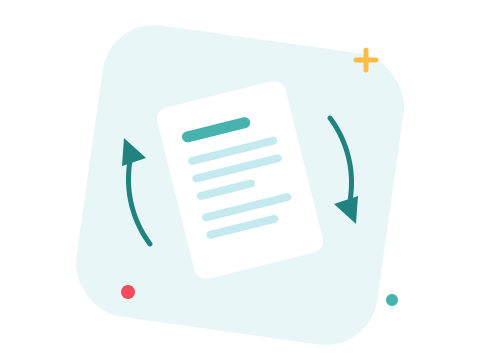
根本的な解決策、単なる表示設定ではない
スキャンした画像は横向きで届き、スマートフォンで撮影した写真は上下逆さまに届き、PDFリーダーの回転ボタンは画面上のページを回転させるだけで、ファイルを送信すると再び横向きになってしまいます。ここで回転させると、ドキュメント内のページの向きが書き換えられるため、修正された向きはファイルとともにどこにも転送されます。

安全なオンラインPDFローテーター
ブラウザ上で直接ファイルを修正できます。インストールは不要です。ドキュメントは暗号化された接続を介して送信され、数時間以内にサーバーから完全に削除されます。今すぐ始めて、より高い制限が必要になったらアップグレードしてください。

1ページが逆向きになっている?
ここでの回転はファイル全体に適用されます。どうしても回転しないページが1つだけある場合は、そのページだけを抽出し、そのページだけを回転させてから、すべてを元の順番に戻して結合してください。また、そもそも回転させる必要のないページがある場合は、その過程で削除してください。
すべてのPDFツールを見る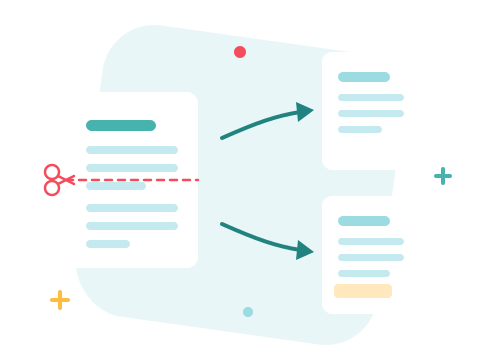
PDFの回転 — よくある質問
PDFファイルをオンラインで回転させるにはどうすればよいですか?
上記のボックスにPDFファイルを追加し、回転方向(右回転、左回転、上下反転)を選択して「回転」をクリックしてください。修正されたPDFファイルは数秒でダウンロードできます。
このローテーションは恒久的なものですか?
はい、回転方向は文書自体に組み込まれているため、どのビューアでも正しい向きで開き、正しく印刷されます。これは表示設定ではなく、根本的な解決策です。
1ページだけ回転させることはできますか?
ここでの回転はファイルのすべてのページに適用されます。特定のページを修正するには、「PDFページの抽出」でそのページを抽出し、回転させてから、「PDFの結合」ですべてを結合してください。
PDFファイルを回転させると画質が低下しますか?
いいえ。ページはめくられるだけで、再レンダリングされるわけではありません。テキスト、画像、グラフィックは元のままです。
複数のPDFファイルを一度に回転させることはできますか?
はい、一括で追加して、すべてを一度にローテーションできます。各ファイルは修正済みのPDFファイルとして個別に届き、複数のファイルは1つのアーカイブにまとめて届きます。
ZonePDFでファイルを編集しても安全ですか?
はい。ファイルは暗号化された接続を介して送信され、自動的に処理された後、数時間以内にサーバーから完全に削除されます。
