
PDFを編集
テキスト、ハイライト、図形、サインをオンラインでPDFに追加
PDFを開いてブラウザで編集:ページに文字を書き、ハイライトや描画をし、文字を覆って打ち直し、画像やサインを置いて、ページを並べ替えられます。
ドキュメントを処理中...
 Google Drive
この文書に質問する
 Google Drive に保存

編集はブラウザの中で完結
コンピューターから開いたPDFは、この場で表示・エクスポートされます。アップロードされるのはワークスペースに保存するかサーバー側ツールを使ったときだけで、その後数時間以内に削除されます。
書く、マークする、サインする
各種フォントでテキストを追加し、箇所をハイライトし、フリーハンドで描き、長方形・円・矢印を加え、画像を置き、手描きのサインで署名できます。
ページも整える
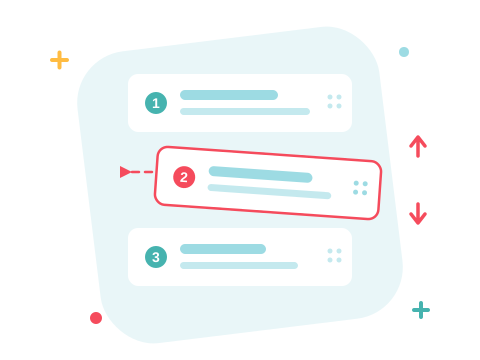
ページをドラッグして並べ替え、回転や削除、空白ページの追加、選択ページの新しいPDFへの抽出、別のPDFの文書への結合ができます。
PDFをオンラインで編集するのに必要なものすべて
ファイルを開き、ページ上で変更を加えて、編集したPDFをダウンロード。オンラインで、数秒。
PDFをオンラインで編集する方法
- PDFを追加。上のボックスにドロップするか、コンピューター、Google Drive、Dropboxから選んでください。
- ツールバーからツールを選んで、テキストの配置、ハイライト、描画、図形や画像の追加、ページへのサインを行います。左のページ一覧でページの並べ替え、回転、削除ができます。
- 「エクスポート」をクリックして「PDFをダウンロード」を選ぶと編集したファイルを保存でき、「保存」を選ぶとZonePDFのワークスペースに残せます。
すでにある文字を変える
「テキストを編集」ツールを選んで行をクリックすると、エディターが元の文字をページの背景色で覆い、同じ位置にフォントを合わせたテキストボックスを開くので、間違った日付や名前をその場で打ち直せます。「消去」ツールはそれ以外を白く塗りつぶし、「テキスト」ツールは好きな場所に新しい行を追加します。
安全なオンラインPDF編集
ブラウザ上でPDFを編集。インストール不要です。コンピューターから開いたファイルは表示もエクスポートもローカルで行われ、保存やサーバー側ツールを使ったときだけ暗号化された接続で送られて、数時間以内にサーバーから完全に削除されます。すぐ始められて、上限を上げたくなったらアップグレードできます。

編集したPDFを続けて使う
この先も作業するなら、編集したPDFを圧縮してメールしやすくしたり、ほかの文書と結合したり、別々のファイルに分割したり、Wordに変換したりできます。パスワード付きのPDFはエクスポートできないので、先に保護を解除してください。
すべてのPDFツールを見る
PDFを編集 — よくある質問
既存のPDFの文字を編集できますか?
はい、範囲は限られます。「テキストを編集」ツールは元の文字を覆い、近いフォントで打ち直せるので、日付や名前、一文の修正に向いています。ワープロのように段落全体を組み直すことはできません。全面的に書き直すなら、PDFをWordに変換して編集し、PDFに戻してください。
編集するとき、ZonePDFはPDFをアップロードしますか?
あなたが求めるまではしません。コンピューターから開いたファイルは、ブラウザ内で表示・エクスポートされます。ワークスペースへの保存、Google DriveやDropboxからのオープン、AIアシスタントへの質問、結合や圧縮などのサーバー側ツールの実行では暗号化された接続でアップロードされ、数時間以内に削除されます。
ZonePDFでPDFにサインできますか?
はい。「サイン」を選び、マウス、トラックパッド、指でサインを描いてページに置きます。最後のサインはこのブラウザに保存されるので、再利用できます。手描きのサイン画像であり、証明書に基づく電子署名ではありません。
ページの追加・削除・並べ替えはできますか?
はい。左のページ一覧にすべてのページが並びます。ドラッグして並べ替え、回転や削除、空白ページの追加、複数選択して新しいPDFへの抽出ができます。「ツール」メニューから別のPDFを文書に結合することもできます。
編集すると元のファイルは変わりますか?
いいえ。エディターはコピーで作業します。「PDFをダウンロード」で変更を反映した新しいファイルが得られ、コンピューター上の元のファイルはそのままです。
編集できる量に上限はありますか?
編集はどなたでもすぐに始められます。プランが必要になるまでにダウンロード・保存できる完成ファイルの数には上限があります。詳しくは料金ページをご覧ください。

