
PDFページを抽出
選択したPDFページをオンラインで新しいドキュメントとして保存する
PDFファイルから選択したページを抽出します。指定したページまたは範囲ごとに個別のドキュメントが作成されます。1ページまたは複数のセクションを一度に取得できます。

 Google Drive に保存


プライベートで安全なPDF編集
ファイルは暗号化された接続で送られ、数時間以内にサーバーから完全に削除されます。
必要なページだけを取り出す
署名済みの契約書のページ、マニュアルの1章、プレゼンテーション資料の2枚のスライドなど、必要な情報を数秒でブラウザ上でPDFファイルにコピーできます。
一度の操作で複数のPDFに
リストアップしたページや範囲ごとに個別のPDFファイルが作成されます。一度に複数のセクションを抽出するのではなく、まとめて処理できます。
PDFページを3つの簡単なステップで抽出
PDFファイルをアップロードし、必要なページを指定するだけで、新しいドキュメントとしてオンラインで数秒でダウンロードできます。
PDFからオンラインでページを抽出する方法
- PDFを追加。上のボックスにドロップするか、デバイスから選んでください。
- 必要なページ番号(単一の数字でも、1, 3-5のような範囲でも可)を入力し、「抽出」をクリックします。
- 結果をダウンロードしてください。各項目は個別のPDFファイルとして提供され、複数項目は1つのアーカイブにまとめられます。
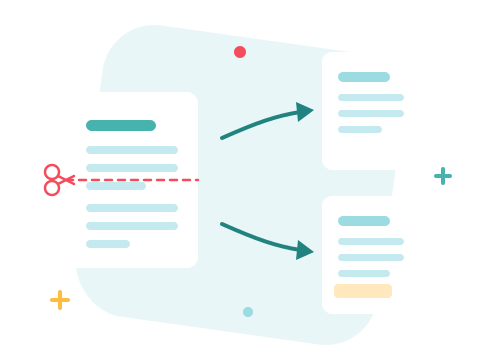
レンジが重労働を担う
エントリは文書です。1, 3-5, 9-12と入力すると、表紙、セクション、セクションの3つのPDFファイルが、それぞれ完全な状態で順番通りに生成されます。200ページにも及ぶレポートから、実際に求められた付録だけを抽出する最速の方法です。ファイルごとに異なる選択をしたい場合は、ファイルを選択して独自のリストを作成してください。

安全なオンラインページ抽出ツール
ブラウザ上で直接ファイルを操作できます。インストールは不要です。ドキュメントは暗号化された接続を介して送信され、数時間以内にサーバーから完全に削除されます。今すぐ始めて、より高い制限が必要になったらアップグレードしてください。

抽出、削除、分割 ― 最適なカットを選択
20ページ中3ページだけ残したい場合は、ここから抽出してください。3ページを削除して残りを残したい場合は、 「PDFページの削除」が手っ取り早い方法です。すべてのページを個別のファイルとして、または境界で分割した1つのファイルが必要な場合は、 「PDFの分割」を使用してください。その後、 「PDFの結合」でそれらを再構成できます。
すべてのPDFツールを見る
PDFページを抽出する — よくある質問
オンラインのPDFファイルからページを抽出するにはどうすればよいですか?
上記のボックスにPDFを追加し、必要なページを入力します(例: 1, 3-5 のように単独ページや範囲で指定できます)。「抽出」をクリックすると、各エントリが個別のPDFになり、数秒でダウンロードできます。
一度に複数のセクションを引っ張ることはできますか?
はい、例えば「1, 3-5, 9-12」のような項目を入力すると、1ページ目、3-5セクション、9-12セクションの3つのPDFファイルが同時に生成され、1つのアーカイブにまとめられます。
元のPDFファイルは変更されますか?
いいえ。ページは新しいドキュメントにコピーされるだけで、ファイルは完全な状態で保存されます。アップロードされたファイルは数時間以内にサーバーから完全に削除されます。
抽出されたページは品質を維持しますか?
はい。ページはそのままコピーされます。テキスト、画像、レイアウトはすべて変更されずに新しいPDFファイルに反映されます。
ページを保持するのではなく、削除したい場合はどうすればいいですか?
作業を逆転させましょう。「PDFページ削除ツール」を使用すると、指定したページを削除し、それ以外のページはすべて保持します。
ZonePDFでファイルを編集しても安全ですか?
はい。ファイルは暗号化された接続を介して送信され、自動的に処理された後、数時間以内にサーバーから完全に削除されます。
