
PDF-Seiten löschen
Seiten aus einer PDF-Datei online entfernen
Entfernen Sie die nicht benötigten Seiten aus einer PDF-Datei. Notieren Sie sich die Seitenzahlen oder -bereiche und laden Sie eine bereinigte Kopie herunter – alles andere bleibt genau so, wie es war.

 In Google Drive Speichern


Private und sichere PDF-Bearbeitung
Ihre Dateien werden über eine verschlüsselte Verbindung übertragen und innerhalb weniger Stunden endgültig von unseren Servern gelöscht.
Unnötige Seiten einfach entfernen
Leere Blätter, falsche Scans, das Kapitel eines anderen – listen Sie sie auf und sie verschwinden in Sekundenschnelle direkt in Ihrem Browser.
Alles andere bleibt unberührt
Die von Ihnen behaltenen Seiten werden exakt so kopiert, wie sie sind – kein erneutes Rendern, kein Qualitätsverlust, keine Überraschungen.
PDF-Seiten in drei Schritten löschen
Laden Sie Ihre PDF-Datei hoch, geben Sie die zu entfernenden Seiten an und laden Sie die bereinigte Kopie herunter – online, in Sekundenschnelle.
Wie man online Seiten aus einer PDF-Datei löscht
- Fügen Sie Ihre PDF-Dateien hinzu – ziehen Sie sie einfach in das obige Feld oder wählen Sie sie von Ihrem Gerät aus.
- Geben Sie die zu löschenden Seiten ein – einzelne Zahlen oder Bereiche, z. B. 2, 4-6 – und klicken Sie auf „Seiten löschen“.
- Laden Sie die gekürzte PDF-Datei herunter – die verbleibenden Seiten in ihrer ursprünglichen Reihenfolge und Qualität.

Leere Blätter, Werbung und fehlerhafte Scans – verschwunden
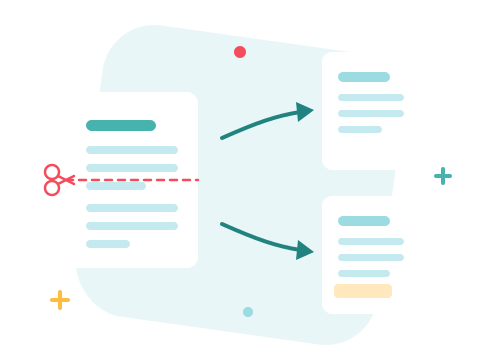
Scanner fügen gerne leere Seiten hinzu, heruntergeladene Berichte enthalten Deckblätter, die niemand angefordert hat, und in Vertragsunterlagen verschwinden die zwei Seiten, die Sie tatsächlich unterschrieben haben. Benennen Sie die Übeltäter – einzeln oder als Bereiche – und laden Sie ein Dokument herunter, das nur die dazugehörigen Informationen enthält. Benötigen Sie für jede Datei eine separate Liste? Wählen Sie eine Datei aus und erstellen Sie eine eigene Liste.
Ein sicherer Online-Seitenentferner
Reparieren Sie Ihre Dateien direkt im Browser – ganz ohne Installation. Ihre Dokumente werden verschlüsselt übertragen und innerhalb weniger Stunden endgültig von unseren Servern gelöscht. Legen Sie sofort los und erweitern Sie Ihr Paket, sobald Sie höhere Speicherkapazitäten benötigen.

Behalten ist manchmal einfacher als Löschen
Zwanzig Seiten entfernen, um drei zu behalten? Drehen Sie den Vorgang um und extrahieren Sie stattdessen die gewünschten Seiten . Benötigen Sie jede Seite als separate Datei? Dann nutzen Sie die Funktion „PDF teilen“ . Und mit „PDF zusammenführen“ fügen Sie die verbleibenden Seiten wieder zusammen.
Alle PDF-Tools anzeigen
PDF-Seiten löschen – Häufig gestellte Fragen
Wie kann ich online Seiten aus einer PDF-Datei löschen?
Fügen Sie Ihre PDF-Datei in das obige Feld ein, geben Sie die zu entfernenden Seitenzahlen ein – einzelne Seiten oder Bereiche wie 2, 4-6 – und klicken Sie auf „Seiten löschen“. Die gekürzte PDF-Datei wird innerhalb weniger Sekunden heruntergeladen.
Wurde meine Originaldatei verändert?
Nein – Sie laden eine neue Kopie herunter, in der die Seiten entfernt wurden. Die von Ihnen hochgeladene Datei bleibt unverändert und wird innerhalb weniger Stunden endgültig von unseren Servern gelöscht.
Verliert die Qualität der übrigen Seiten?
Nein. Die von Ihnen behaltenen Seiten werden unverändert in das neue Dokument kopiert – nichts wird neu gerendert oder neu komprimiert.
Kann ich alle Seiten löschen?
Nein – es muss mindestens eine Seite erhalten bleiben, und die von Ihnen angegebenen Seitenzahlen müssen im Dokument vorhanden sein. Wenn nichts mehr übrig bliebe, verweigert das Tool die Bearbeitung, anstatt eine leere Datei zu erzeugen.
Wie kann ich verschiedene Seiten aus mehreren PDFs löschen?
Fügen Sie die Dateien hinzu, wählen Sie dann nacheinander jede Datei aus und wenden Sie ihre eigene Seitenliste an – jedes Dokument erhält genau den benötigten Beschnitt.
Kann ich meine Dateien sicher mit ZonePDF bearbeiten?
Ja. Die Dateien werden über eine verschlüsselte Verbindung übertragen, automatisch verarbeitet und innerhalb weniger Stunden endgültig von unseren Servern gelöscht.
