
PDF-Seiten extrahieren
Ausgewählte PDF-Seiten als neue Dokumente online speichern
Extrahieren Sie die gewünschten Seiten aus einer PDF-Datei. Jede Seite oder jeder Bereich, den Sie auflisten, wird zu einem eigenen Dokument – Sie können eine Seite oder mehrere Abschnitte in einem einzigen Durchgang auswählen.

 In Google Drive Speichern


Private und sichere PDF-Bearbeitung
Ihre Dateien werden über eine verschlüsselte Verbindung übertragen und innerhalb weniger Stunden endgültig von unseren Servern gelöscht.
Genau die Seiten, die Sie brauchen
Die unterschriebene Seite eines Vertrags, ein Kapitel eines Handbuchs, zwei Folien aus einer Präsentation – in Sekundenschnelle direkt im Browser in eigene PDFs kopiert.
Ein Durchgang, viele Dokumente
Jede Seite oder jeder Bereich, den Sie auflisten, wird zu einer separaten PDF-Datei – sammeln Sie mehrere Abschnitte in einem einzigen Durchlauf, anstatt sie einzeln zu extrahieren.
PDF-Seiten in drei schnellen Schritten extrahieren
Laden Sie Ihre PDF-Datei hoch, listen Sie die gewünschten Seiten auf und laden Sie sie als neue Dokumente herunter – online, in Sekundenschnelle.
Wie man online Seiten aus einer PDF-Datei extrahiert
- Fügen Sie Ihre PDF-Dateien hinzu – ziehen Sie sie einfach in das obige Feld oder wählen Sie sie von Ihrem Gerät aus.
- Geben Sie die gewünschten Seitenzahlen oder Bereiche wie 1, 3-5 ein und klicken Sie auf Extrahieren.
- Laden Sie die Ergebnisse herunter – jeder Eintrag wird als eigenes PDF bereitgestellt, mehrere Einträge sind zusammen in einem Archiv enthalten.
Herde erledigen die schwere Arbeit
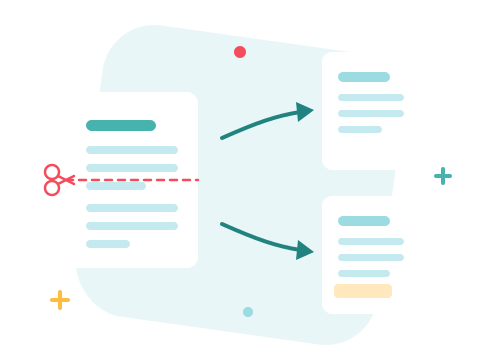
Ein Eintrag ist ein Dokument: Geben Sie 1, 3-5, 9-12 ein, und Sie erhalten drei PDFs zurück – das Deckblatt, einen Abschnitt und einen weiteren Abschnitt – jeweils vollständig und in der richtigen Reihenfolge. So erstellen Sie im Handumdrehen aus einem zweihundertseitigen Bericht den gewünschten Anhang. Für jede Datei eine andere Auswahl? Wählen Sie die Datei aus und erstellen Sie eine eigene Liste.

Ein sicherer Online-Seitenextraktor
Bearbeiten Sie Ihre Dateien direkt im Browser – ganz ohne Installation. Ihre Dokumente werden verschlüsselt übertragen und nach wenigen Stunden endgültig von unseren Servern gelöscht. Legen Sie sofort los und upgraden Sie, wenn Sie höhere Speicherkapazitäten benötigen.

Extrahieren, Löschen, Teilen – den richtigen Schnitt wählen
Drei von zwanzig Seiten behalten? Hier extrahieren. Drei Seiten löschen und die restlichen behalten? Dann ist „PDF-Seiten löschen“ der schnellste Weg. Jede Seite als separate Datei oder eine Datei an einer bestimmten Stelle teilen? Dann verwenden Sie „PDF teilen“ – und „PDF zusammenführen“ setzt die einzelnen Teile anschließend wieder zusammen.
Alle PDF-Tools anzeigen
PDF-Seiten extrahieren – Häufig gestellte Fragen
Wie kann ich online Seiten aus einer PDF-Datei extrahieren?
Fügen Sie Ihre PDF-Datei in das obige Feld ein, geben Sie die gewünschten Seitenzahlen ein – einzelne Seiten oder Bereiche wie 1, 3-5 – und klicken Sie auf „Extrahieren“. Jeder Eintrag wird zu einer eigenen PDF-Datei, die in Sekundenschnelle fertig ist.
Kann ich mehrere Abschnitte in einem Durchgang ziehen?
Ja – ein Eintrag wie 1, 3-5, 9-12 erzeugt drei separate PDFs auf einmal: Seite eins, den Abschnitt 3-5 und den Abschnitt 9-12, zusammen in einem Archiv.
Verändert sich die ursprüngliche PDF-Datei?
Nein – die Seiten werden in neue Dokumente kopiert und Ihre Datei bleibt vollständig. Der Upload wird innerhalb weniger Stunden endgültig von unseren Servern gelöscht.
Behält die extrahierten Seiten ihre Qualität?
Ja. Die Seiten werden unverändert kopiert – Text, Bilder und Layout gelangen unverändert in die neue PDF-Datei.
Was ist, wenn ich Seiten löschen statt sie zu behalten möchte?
Drehen Sie den Spieß um: Das Tool „PDF-Seiten löschen“ entfernt die von Ihnen benannten Seiten und behält alles andere.
Kann ich meine Dateien sicher mit ZonePDF bearbeiten?
Ja. Die Dateien werden über eine verschlüsselte Verbindung übertragen, automatisch verarbeitet und innerhalb weniger Stunden endgültig von unseren Servern gelöscht.
