
PDF zu JPG
PDF-Seiten online in JPG-Bilder umwandeln
PDF-Seiten in JPG-Bilder umwandeln. Dokument hinzufügen, gewünschte Qualität auswählen und von jeder Seite ein gestochen scharfes Bild herunterladen – übersichtlich angeordnet und überall einsatzbereit.

 In Google Drive Speichern


Private und sichere PDF-Konvertierung
Ihre Dateien werden über eine verschlüsselte Verbindung übertragen und innerhalb weniger Stunden endgültig von unseren Servern gelöscht.
Jede Seite wird zu einem Bild
Jede PDF-Seite wird in Sekundenschnelle als eigenes JPG gerendert – direkt in Ihrem Browser, ohne dass Software installiert werden muss.
Sie wählen die Bildqualität
Wählen Sie „Hoch“ für gestochen scharfe Druckbilder, „Mittel“ für alltägliche Bildschirmauflösungen oder „Niedrig“ für kleinste Dateien, die schnell überallhin versendet werden können.
Verwandeln Sie PDF-Seiten in Bilder, die Sie überall verwenden können
Laden Sie Ihr Dokument hoch, wählen Sie eine Qualität und laden Sie online in Sekundenschnelle ein JPG von jeder Seite herunter.
Wie man PDF online in JPG konvertiert
- Fügen Sie Ihre PDF-Datei hinzu – ziehen Sie sie einfach in das obige Feld oder wählen Sie sie von Ihrem Gerät aus.
- Wählen Sie eine Bildqualität: Hoch, Mittel oder Niedrig.
- Klicken Sie auf „In JPG konvertieren“ und laden Sie Ihre Bilder herunter – eine Seite wird als einzelnes JPG-Bild geliefert, mehrere Seiten zusammen in einem Archiv.
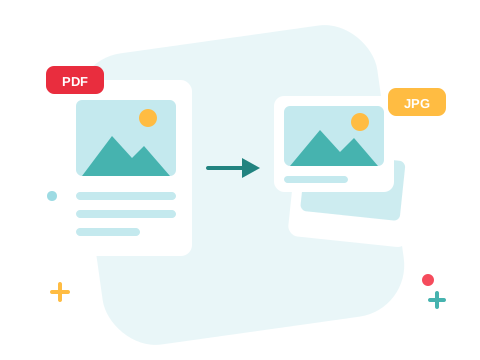
Ein JPG funktioniert dort, wo ein PDF nicht funktioniert
Präsentationen, Social-Media-Posts, Bildergalerien und Chat-Apps benötigen Bilder, keine Dokumente. Die Konvertierung wandelt jede Seite in ein JPG um, das Sie überall dort einfügen können, wo Bilder verwendet werden – und die Dateien werden nach dem Originaldokument und der Seitenzahl benannt, sodass auch ein langer Bericht perfekt geordnet bleibt.
Sichere PDF-zu-JPG-Konvertierung online
Konvertieren Sie PDFs direkt im Browser — ganz ohne Installation. Ihre Dokumente werden verschlüsselt übertragen und nach wenigen Stunden endgültig von unseren Servern gelöscht. Legen Sie sofort los und erhöhen Sie die Limits, wenn Sie mehr brauchen.

Benötigen Sie nur einige der Seiten?
Teilen Sie die PDF-Datei zunächst auf und konvertieren Sie nur die gewünschten Seiten. Oder andersherum? Konvertieren Sie JPG-Bilder wieder in PDFs – oder, falls Sie nur den Text und nicht die Bilder benötigen, konvertieren Sie die PDF-Datei stattdessen in Word.
Alle PDF-Tools anzeigen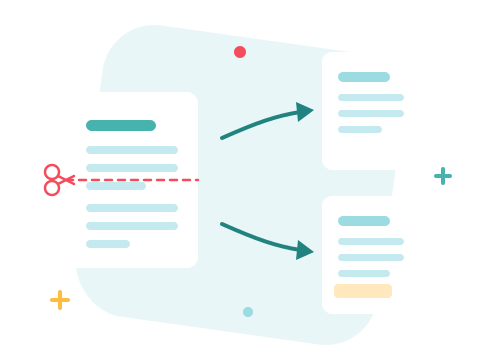
PDF zu JPG – Häufig gestellte Fragen
Wie kann ich online eine PDF-Datei in ein JPG-Bild konvertieren?
Fügen Sie Ihre PDF-Datei in das obige Feld ein, wählen Sie eine Bildqualität und klicken Sie auf „In JPG konvertieren“. Ihre Bilder stehen in Sekundenschnelle zum Download bereit.
Wird jede Seite der PDF-Datei in ein JPG-Bild umgewandelt?
Ja – jede Seite wird als separates JPG-Bild gespeichert und nach der Originaldatei und Seitenzahl benannt, sodass die Reihenfolge erhalten bleibt. Eine einzelne Seite wird als Bild heruntergeladen; mehrere Seiten werden zusammen in einem Archiv gespeichert.
Kann ich die Bildqualität auswählen?
Ja. Wählen Sie „Hoch“ für gestochen scharfe Bilder, die sich sowohl für den Druck als auch für das Zoomen eignen, „Mittel“ für ein ausgewogenes Verhältnis von Schärfe und Dateigröße oder „Niedrig“ für kleinste Dateien zum schnellen Teilen.
Werden meine Bilder mit einem Wasserzeichen versehen?
Nein. Die Bilder sind exakte Wiedergaben Ihrer Seiten – es ist nichts darauf gedruckt.
Wie viele PDF-Dateien kann ich gleichzeitig konvertieren?
Sie können mehrere PDF-Dateien gleichzeitig hinzufügen, auch ohne Konto, und diese auf einmal konvertieren. Melden Sie sich an, um das Limit zu erhöhen.
Ist die Konvertierung von PDF-Dateien mit ZonePDF sicher?
Ja. Die Dateien werden über eine verschlüsselte Verbindung übertragen, automatisch verarbeitet und innerhalb weniger Stunden endgültig von unseren Servern gelöscht.
