
PDF Bearbeiten
Text, Markierungen, Formen und eine Unterschrift online in eine PDF einfügen
Öffnen Sie eine PDF und bearbeiten Sie sie im Browser: Schreiben Sie direkt auf die Seite, markieren und zeichnen Sie, überdecken Sie Text und tippen Sie ihn neu ein, platzieren Sie ein Bild oder eine Unterschrift und ordnen Sie dann die Seiten neu.
An Ihrem Dokument arbeiten...
 Google Drive
Dieses Dokument fragen
 In Google Drive Speichern

Die Bearbeitung bleibt im Browser
Eine vom Computer geöffnete PDF wird direkt hier dargestellt und exportiert. Hochgeladen wird sie erst, wenn Sie sie in Ihrem Arbeitsbereich speichern oder ein Server-Tool verwenden – und dann innerhalb weniger Stunden gelöscht.
Tippen, markieren, unterschreiben
Fügen Sie Text in verschiedenen Schriften hinzu, markieren Sie Passagen, zeichnen Sie freihand, setzen Sie Rechtecke, Kreise und Pfeile, platzieren Sie ein Bild und unterschreiben Sie mit einer gezeichneten Unterschrift.
Auch die Seiten in Ordnung bringen
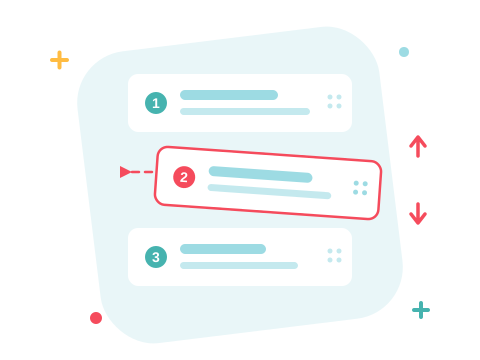
Ziehen Sie Seiten in eine neue Reihenfolge, drehen oder löschen Sie sie, fügen Sie leere Seiten hinzu, extrahieren Sie eine Auswahl in eine neue PDF oder fügen Sie eine weitere PDF in das Dokument ein.
Alles, was Sie zum Bearbeiten einer PDF online brauchen
Öffnen Sie Ihre Datei, nehmen Sie die Änderungen auf der Seite vor und laden Sie die bearbeitete PDF herunter – online, in Sekunden.
So bearbeiten Sie eine PDF online
- Fügen Sie Ihre PDF hinzu – ziehen Sie sie in das Feld oben oder wählen Sie sie von Ihrem Computer, aus Google Drive oder Dropbox.
- Wählen Sie ein Tool aus der Symbolleiste, um Text zu platzieren, zu markieren, zu zeichnen, Formen oder ein Bild hinzuzufügen oder die Seite zu unterschreiben. Über die Seitenleiste links ordnen, drehen und entfernen Sie Seiten.
- Klicken Sie auf „Export“ und wählen Sie „PDF herunterladen“, um die bearbeitete Datei zu speichern, oder auf „Speichern“, um sie in Ihrem ZonePDF-Arbeitsbereich zu behalten.
Den vorhandenen Text ändern
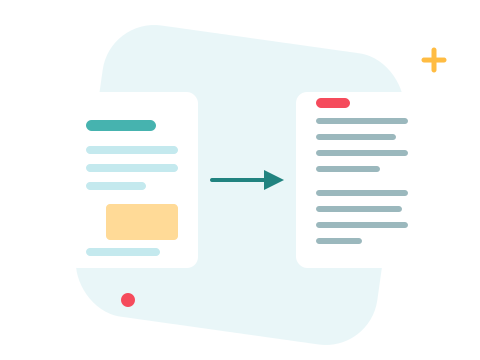
Wählen Sie das Tool „Text bearbeiten“ und klicken Sie auf eine Zeile: Der Editor überdeckt die ursprünglichen Wörter in der Hintergrundfarbe der Seite und öffnet an derselben Stelle ein passendes Textfeld, sodass Sie ein falsches Datum oder einen Namen direkt vor Ort neu eintippen. Mit „Radieren“ decken Sie alles andere weiß ab, und mit „Text“ fügen Sie neue Zeilen ein, wo immer Sie sie brauchen.
Sicheres Bearbeiten von PDFs online
Bearbeiten Sie PDF-Dateien direkt im Browser – ohne Installation. Eine vom Computer geöffnete Datei wird lokal dargestellt und exportiert; erst wenn Sie sie speichern oder ein Server-Tool verwenden, wird sie verschlüsselt übertragen und innerhalb weniger Stunden endgültig von unseren Servern gelöscht. Legen Sie sofort los und erhöhen Sie die Limits, wenn Sie mehr brauchen.

Mit der bearbeiteten PDF weiterarbeiten
Sie möchten noch mehr tun? Komprimieren Sie die bearbeitete PDF, um sie einfacher per E-Mail zu versenden, führen Sie sie mit anderen Dokumenten zusammen, teilen Sie sie in separate Dateien auf oder konvertieren Sie sie in Word. Eine passwortgeschützte PDF lässt sich nicht exportieren – entfernen Sie zuerst den Schutz.
Alle PDF-Tools anzeigen
PDF bearbeiten – Häufig gestellte Fragen
Kann ich den Text einer vorhandenen PDF bearbeiten?
Ja, mit Einschränkungen. Das Tool „Text bearbeiten“ überdeckt die ursprünglichen Wörter und lässt Sie sie in einer ähnlichen Schrift neu eintippen – ideal, um ein Datum, einen Namen oder einen Satz zu korrigieren. Ganze Absätze fließen dabei nicht neu wie in einer Textverarbeitung: Für eine komplette Überarbeitung konvertieren Sie die PDF in Word, bearbeiten sie dort und konvertieren sie zurück.
Lädt ZonePDF meine PDF beim Bearbeiten hoch?
Erst, wenn Sie es wollen. Eine vom Computer geöffnete Datei wird in Ihrem Browser dargestellt und exportiert. Wenn Sie sie in Ihrem Arbeitsbereich speichern, aus Google Drive oder Dropbox öffnen, die KI fragen oder ein Server-Tool wie Zusammenführen oder Komprimieren ausführen, wird sie verschlüsselt übertragen und innerhalb weniger Stunden gelöscht.
Kann ich eine PDF mit ZonePDF unterschreiben?
Ja. Wählen Sie „Unterschrift“, zeichnen Sie Ihre Unterschrift mit Maus, Trackpad oder Finger und platzieren Sie sie auf der Seite. Ihre letzte Unterschrift bleibt in diesem Browser gespeichert, damit Sie sie wiederverwenden können. Es handelt sich um ein gezeichnetes Unterschriftsbild, nicht um eine zertifikatsbasierte digitale Signatur.
Kann ich Seiten hinzufügen, entfernen oder neu anordnen?
Ja. Die Seitenleiste links zeigt jede Seite: Ziehen Sie Seiten in eine neue Reihenfolge, drehen oder entfernen Sie sie, fügen Sie leere Seiten hinzu oder wählen Sie mehrere aus und extrahieren Sie sie in eine neue PDF. Über das Menü „Tools“ fügen Sie außerdem eine weitere PDF in das Dokument ein.
Verändert die Bearbeitung meine Originaldatei?
Nein. Der Editor arbeitet mit einer Kopie. „PDF herunterladen“ liefert eine neue Datei mit Ihren Änderungen; das Original auf Ihrem Computer bleibt, wie es war.
Gibt es ein Limit dafür, wie viel ich bearbeiten kann?
Bearbeiten steht allen offen, und Sie können sofort loslegen. Es gibt ein Limit dafür, wie viele fertige Dateien Sie herunterladen oder speichern können, bevor ein Tarif nötig ist – die Details finden Sie auf der Preisseite.

