
Modifier le PDF
Ajouter du texte, des surlignages, des formes et une signature à un PDF en ligne
Ouvrez un PDF et modifiez-le dans votre navigateur : écrivez sur la page, surlignez et dessinez, masquez et retapez du texte, placez une image ou une signature, puis réorganisez les pages.
Travailler sur votre document...
 Google Drive
Interroger ce document
 Enregistrer sur Google Drive

Vos modifications restent dans votre navigateur
Un PDF ouvert depuis votre ordinateur est affiché et exporté ici même. Il n'est importé que lorsque vous l'enregistrez dans votre espace de travail ou utilisez un outil serveur, puis supprimé en quelques heures.
Écrire, annoter, signer
Ajoutez du texte dans plusieurs polices, surlignez des passages, dessinez à main levée, ajoutez des rectangles, des cercles et des flèches, placez une image et signez avec une signature dessinée.
Les pages aussi
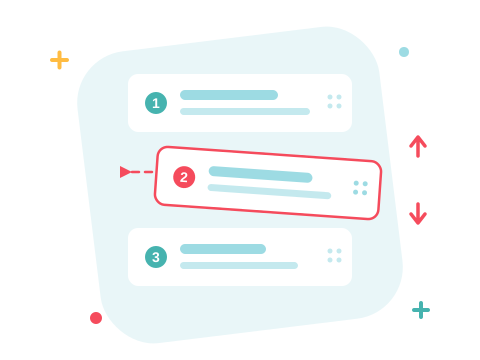
Glissez les pages dans un nouvel ordre, tournez-les ou supprimez-les, ajoutez des pages vierges, extrayez une sélection dans un nouveau PDF ou fusionnez un autre PDF dans le document.
Tout ce qu'il faut pour modifier un PDF en ligne
Ouvrez votre fichier, faites vos modifications sur la page et téléchargez le PDF modifié — en ligne, en quelques secondes.
Comment modifier un PDF en ligne
- Ajoutez votre PDF — déposez-le dans la case ci-dessus ou sélectionnez-le depuis votre ordinateur, Google Drive ou Dropbox.
- Choisissez un outil dans la barre d'outils pour placer du texte, surligner, dessiner, ajouter des formes ou une image, ou signer la page. Le volet des pages à gauche réorganise, tourne et supprime les pages.
- Cliquez sur Exporter et choisissez Télécharger le PDF pour enregistrer le fichier modifié, ou sur Enregistrer pour le garder dans votre espace de travail ZonePDF.
Changer le texte déjà présent
Choisissez l'outil Modifier le texte et cliquez sur une ligne : l'éditeur masque les mots d'origine avec la couleur de fond de la page et ouvre au même endroit une zone de texte assortie, pour retaper sur place une date ou un nom erroné. L'outil Effacer blanchit tout le reste, et l'outil Texte ajoute de nouvelles lignes là où vous en avez besoin.
Modification de PDF en ligne sécurisée
Modifiez des PDF directement dans le navigateur, sans installation. Un fichier ouvert depuis votre ordinateur est affiché et exporté localement ; lorsque vous l'enregistrez ou utilisez un outil serveur, il transite par une connexion chiffrée et est définitivement supprimé de nos serveurs en quelques heures. Commencez tout de suite et augmentez les limites quand vous en avez besoin.

Continuez à travailler avec votre PDF modifié
Pour continuer ? Compressez le PDF modifié pour faciliter son envoi par e-mail, fusionnez-le avec d'autres documents, divisez-le en fichiers distincts ou convertissez-le au format Word. Un PDF protégé par mot de passe ne peut pas être exporté — déverrouillez-le d'abord.
Voir tous les outils PDF
Modifier un PDF — Foire aux questions
Puis-je modifier le texte d'un PDF existant ?
Oui, dans certaines limites. L'outil Modifier le texte masque les mots d'origine et vous laisse les retaper dans une police proche, ce qui convient bien pour corriger une date, un nom ou une phrase. Il ne remet pas en page des paragraphes entiers comme un traitement de texte : pour une réécriture complète, convertissez le PDF en Word, modifiez-le là, puis reconvertissez-le.
ZonePDF importe-t-il mon PDF quand je le modifie ?
Pas avant que vous le demandiez. Un fichier ouvert depuis votre ordinateur est affiché et exporté dans votre navigateur. L'enregistrer dans votre espace de travail, l'ouvrir depuis Google Drive ou Dropbox, interroger l'assistant IA ou lancer un outil serveur comme la fusion ou la compression l'envoie par une connexion chiffrée, et il est supprimé en quelques heures.
Puis-je signer un PDF avec ZonePDF ?
Oui. Choisissez Signature, dessinez votre signature à la souris, au trackpad ou au doigt, puis placez-la sur la page ; votre dernière signature est conservée dans ce navigateur pour être réutilisée. Il s'agit d'une image de signature dessinée, pas d'une signature numérique à certificat.
Puis-je ajouter, supprimer ou réorganiser des pages ?
Oui. Le volet des pages à gauche affiche chaque page : glissez les pages dans un nouvel ordre, tournez-les ou supprimez-les, ajoutez des pages vierges, ou sélectionnez-en plusieurs et extrayez-les dans un nouveau PDF. Le menu Outils permet aussi de fusionner un autre PDF dans le document.
La modification change-t-elle mon fichier d'origine ?
Non. L'éditeur travaille sur une copie. Télécharger le PDF vous donne un nouveau fichier avec vos modifications, et l'original sur votre ordinateur reste tel quel.
Y a-t-il une limite à ce que je peux modifier ?
La modification est ouverte à tous et vous pouvez commencer tout de suite. Le nombre de fichiers terminés que vous pouvez télécharger ou enregistrer avant qu'un forfait soit nécessaire est plafonné — les limites sont détaillées sur la page des tarifs.

