
Supprimer les pages PDF
Supprimer des pages d'un PDF en ligne
Supprimez les pages inutiles d'un PDF. Indiquez les numéros ou plages de pages et téléchargez une copie propre ; tout le reste demeure inchangé.

 Enregistrer sur Google Drive


Édition de PDF privée et sécurisée
Vos fichiers transitent par une connexion chiffrée et sont définitivement supprimés de nos serveurs en quelques heures.
Supprimez les pages dont vous n'avez pas besoin
Pages blanches, scans erronés, chapitre appartenant à quelqu'un d'autre — listez-les et ils disparaissent en quelques secondes, directement dans votre navigateur.
Tout le reste demeure intact
Les pages que vous conservez sont copiées à l'identique — pas de réimpression, pas de perte de qualité, pas de surprises.
Supprimer des pages PDF en trois étapes rapides
Téléchargez votre PDF, indiquez les pages à supprimer et téléchargez la copie propre — en ligne, en quelques secondes.
Comment supprimer des pages d'un PDF en ligne
- Ajoutez vos fichiers PDF — déposez-les dans la case ci-dessus ou sélectionnez-les depuis votre appareil.
- Saisissez les pages à supprimer (des nombres uniques ou des plages, comme 2, 4-6) et cliquez sur Supprimer les pages.
- Téléchargez le PDF rogné — les pages restantes, dans leur ordre et leur qualité d'origine.

Feuilles blanches, publicités et numérisations erronées — disparues
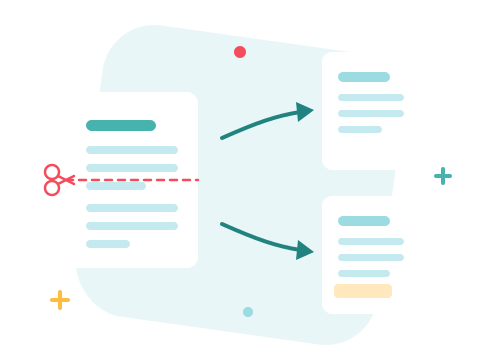
Les scanners ajoutent souvent des pages blanches, les rapports téléchargés contiennent des pages de garde inutiles et les dossiers de contrats dissimulent les deux pages que vous avez signées. Identifiez les éléments concernés (individuellement ou par groupes) et téléchargez un document ne contenant que les informations nécessaires. Besoin d'une liste différente pour chaque fichier ? Sélectionnez un fichier et créez-lui une liste distincte.
Un outil de suppression de pages en ligne sécurisé
Réparez vos fichiers directement dans votre navigateur, sans installation. Vos documents transitent par une connexion chiffrée et sont définitivement supprimés de nos serveurs en quelques heures. Commencez dès maintenant et passez à une version supérieure lorsque vous aurez besoin de limites plus élevées.

Il est parfois plus facile de conserver que de supprimer.
Vous souhaitez supprimer vingt pages pour n'en conserver que trois ? Inversez l'opération et extrayez uniquement les pages souhaitées . Besoin de chaque page dans un fichier séparé ? Utilisez la fonction « Fractionner le PDF » . Et la fonction « Fusionner le PDF » permet de réunir les pages conservées avec n'importe quel autre format.
Voir tous les outils PDF
Supprimer des pages PDF — Foire aux questions
Comment supprimer des pages d'un PDF en ligne ?
Ajoutez votre PDF dans le champ ci-dessus, indiquez le nombre de pages à supprimer (un seul numéro ou une plage, par exemple 2, 4-6) et cliquez sur « Supprimer les pages ». Le PDF ainsi modifié se télécharge en quelques secondes.
Mon fichier original a-t-il été modifié ?
Non, vous téléchargez une nouvelle copie sans les pages manquantes. Le fichier que vous avez téléchargé reste inchangé et est définitivement supprimé de nos serveurs en quelques heures.
Les pages restantes perdent-elles en qualité ?
Non. Les pages que vous conservez sont copiées telles quelles dans le nouveau document ; rien n’est réencodé ni recompressé.
Puis-je supprimer toutes les pages ?
Non, il doit rester au moins une page, et les numéros de page indiqués doivent figurer dans le document. Si le document est vide, l'outil refuse l'opération plutôt que de créer un fichier vide.
Comment supprimer différentes pages de plusieurs fichiers PDF ?
Ajoutez les fichiers, puis sélectionnez-les un par un et appliquez sa propre liste de pages : chaque document reçoit exactement le rognage dont il a besoin.
Est-il sûr de modifier mes fichiers avec ZonePDF ?
Oui. Les fichiers transitent par une connexion chiffrée, sont traités automatiquement et sont définitivement supprimés de nos serveurs en quelques heures.
