
Diviser PDF
Diviser un PDF en pages séparées en ligne
Divisez un PDF en pages séparées, ou extrayez seulement la plage dont vous avez besoin. Ajoutez votre fichier, gardez Toutes les pages ou passez à Plage, et téléchargez les PDF séparés en quelques secondes.

 Enregistrer sur Google Drive


Division de PDF privée et sécurisée
Vos fichiers transitent par une connexion chiffrée et sont définitivement supprimés de nos serveurs en quelques heures.
Séparer les pages en un clic
Divisez un PDF page par page — chaque page devient son propre PDF, prêt à être téléchargé individuellement ou en bloc sous forme de fichier ZIP.
Extrayez uniquement les pages dont vous avez besoin
Passez en mode Plage pour extraire des pages individuelles ou des sections entières ; chaque plage devient un fichier PDF distinct.
Diviser un PDF en exactement les fichiers dont vous avez besoin
Importez votre PDF, choisissez Toutes les pages ou une plage, et téléchargez les fichiers séparés — en ligne, en quelques secondes.
Comment diviser un PDF en ligne
- Ajoutez votre PDF — déposez-le dans la case ci-dessus ou sélectionnez-le depuis votre appareil.
- Gardez Toutes les pages pour séparer chaque page, ou choisissez Plage et saisissez les pages — par exemple 1, 3-5.
- Cliquez sur DIVISER et téléchargez vos fichiers — un par un ou en un seul ZIP.
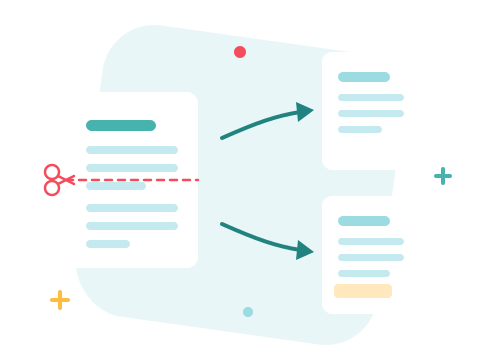
Extraire des pages ou dissocier un PDF combiné
Le mode Plage extrait précisément ce que vous demandez : 3-5 devient un seul PDF contenant uniquement ces pages. Vous pouvez ainsi extraire un chapitre d’un long rapport ou envoyer une seule page d’un contrat. Le mode inverse fonctionne également : vous avez un document fusionné ? Indiquez les plages de pages où chaque fichier d’origine commence et se termine, et ZonePDF les sépare en PDF distincts.

Division de PDF en ligne sécurisée
Divisez vos PDF directement dans le navigateur — aucun logiciel à installer. Vos documents transitent par une connexion chiffrée et sont définitivement supprimés de nos serveurs en quelques heures. Commencez tout de suite et augmentez les limites quand vous en avez besoin.

Divisez, combinez et continuez
Vous avez changé d'avis ? Fusionnez les morceaux en un document, compressez une partie encore trop lourde pour l'e-mail, ou passez les pages en JPG pour une présentation.
Voir tous les outils PDF
Diviser un PDF — Foire aux questions
Comment puis-je diviser un PDF en ligne ?
Ajoutez votre PDF dans la zone ci-dessus, gardez Toutes les pages ou choisissez Plage, puis cliquez sur DIVISER. Vos fichiers PDF séparés sont prêts à télécharger en quelques secondes.
Comment extraire des pages spécifiques d'un PDF ?
Choisissez le mode Plage et saisissez les pages souhaitées, par exemple 1, 3-5. Chaque entrée devient son propre PDF — une page unique ou une section entière.
Puis-je dissocier un PDF combiné ?
Oui, la division est l'inverse de la fusion. Utilisez le mode Plage et indiquez le début et la fin de chaque document d'origine ; chaque plage sera renvoyée dans un fichier PDF distinct.
Chaque page deviendra-t-elle un PDF distinct ?
En mode Toutes les pages, oui : un document de 20 pages est converti en 20 fichiers PDF d’une seule page. Vous pouvez les télécharger individuellement ou tout récupérer en une seule fois au format ZIP.
Est-il sûr de diviser des fichiers PDF avec ZonePDF ?
Oui. Les fichiers transitent par une connexion chiffrée, sont traités automatiquement et sont définitivement supprimés de nos serveurs en quelques heures.
Combien de fichiers PDF puis-je diviser simultanément ?
Vous pouvez ajouter plusieurs fichiers PDF sans compte et appliquer une plage de pages différente à chaque fichier. Connectez-vous pour augmenter la limite.
