
Rotation PDF
Faites pivoter les pages PDF en ligne — et enregistrez la correction
Remettez chaque page d'un PDF dans le bon sens. Rotation à gauche, à droite ou à l'envers : la correction est enregistrée dans le fichier lui-même, et pas seulement dans votre visionneuse.

 Enregistrer sur Google Drive


Édition de PDF privée et sécurisée
Vos fichiers transitent par une connexion chiffrée et sont définitivement supprimés de nos serveurs en quelques heures.
Chaque page dans le bon sens
Faites pivoter un PDF de 90° à gauche ou à droite, ou retournez-le, en quelques secondes — directement dans votre navigateur, sans installer de logiciel.
Enregistré une fois pour toutes
Le sens d'écriture est intégré au document ; il s'ouvre correctement dans tous les visualiseurs et s'imprime dans le bon sens, à chaque fois.
Faire pivoter un PDF en trois étapes rapides
Téléchargez vos fichiers PDF, choisissez une direction et téléchargez les documents corrigés — en ligne, en quelques secondes.
Comment faire pivoter un PDF en ligne
- Ajoutez vos fichiers PDF — déposez-les dans la case ci-dessus ou sélectionnez-les depuis votre appareil.
- Choisissez la direction (rotation à droite, rotation à gauche ou retournement) et cliquez sur Rotation.
- Téléchargez vos fichiers PDF — chaque fichier est corrigé ; plusieurs sont regroupés dans une seule archive.
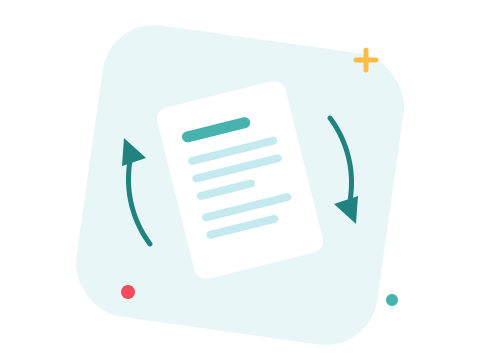
Une vraie solution, pas un simple paramètre d'affichage
Les numérisations arrivent à l'horizontale, les photos prises avec un téléphone sont à l'envers, et la fonction de rotation des PDF ne fait pivoter la page que sur votre écran : si vous transférez le fichier, il est de nouveau à l'horizontale. Ici, la rotation modifie l'orientation de la page à l'intérieur du document, et la correction est donc conservée lors de tout transfert de fichier.

Un rotateur de PDF en ligne sécurisé
Réparez vos fichiers directement dans votre navigateur, sans installation. Vos documents transitent par une connexion chiffrée et sont définitivement supprimés de nos serveurs en quelques heures. Commencez dès maintenant et passez à une version supérieure lorsque vous aurez besoin de limites plus élevées.

Une page orientée dans le mauvais sens ?
La rotation s'applique ici à l'ensemble du fichier. Pour une page récalcitrante, extrayez-la , faites-la pivoter, puis réintégrez le tout dans l'ordre. Si certaines pages ne doivent absolument pas être réintégrées, supprimez-les au préalable.
Voir tous les outils PDF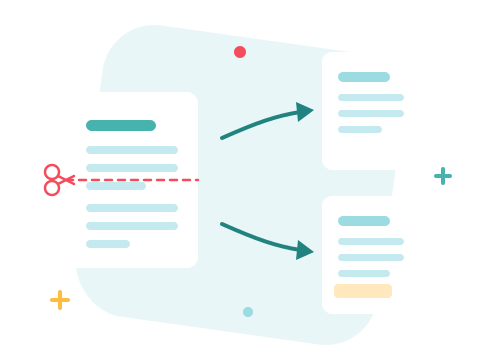
Rotation PDF — Foire aux questions
Comment faire pivoter un PDF en ligne ?
Ajoutez vos fichiers PDF dans la zone ci-dessus, choisissez un sens de rotation (à droite, à gauche ou à l'envers) et cliquez sur « Rotation ». Le PDF corrigé est prêt à être téléchargé en quelques secondes.
La rotation est-elle permanente ?
Oui, l'orientation est intégrée au document lui-même ; il s'ouvre donc correctement dans tous les visualiseurs et s'imprime correctement. C'est une correction définitive, et non un paramètre d'affichage.
Puis-je faire pivoter une seule page ?
La rotation s'applique à toutes les pages du fichier. Pour corriger une seule page, extrayez-la avec Extraire les pages PDF, faites-la pivoter, puis réunissez le tout avec Fusionner les PDF.
La rotation d'un PDF en réduit-elle la qualité ?
Non. Les pages sont tournées, elles ne sont pas réaffichées ; le texte, les images et les graphiques restent exactement tels qu’ils étaient.
Puis-je faire pivoter plusieurs fichiers PDF simultanément ?
Oui, ajoutez-les par lots et effectuez une rotation complète en une seule opération. Chaque fichier est fourni sous forme de PDF corrigé individuel ; plusieurs fichiers sont regroupés dans une seule archive.
Est-il sûr de modifier mes fichiers avec ZonePDF ?
Oui. Les fichiers transitent par une connexion chiffrée, sont traités automatiquement et sont définitivement supprimés de nos serveurs en quelques heures.
