
Extraire les pages PDF
Enregistrez les pages PDF sélectionnées en tant que nouveaux documents en ligne
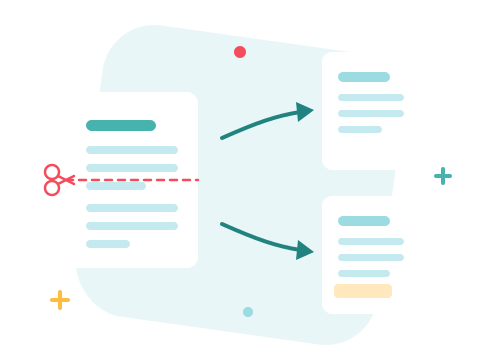
Extrayez les pages sélectionnées d'un PDF. Chaque page ou plage de pages que vous sélectionnez devient un document distinct ; vous pouvez ainsi extraire une page ou plusieurs sections en une seule opération.

 Enregistrer sur Google Drive


Édition de PDF privée et sécurisée
Vos fichiers transitent par une connexion chiffrée et sont définitivement supprimés de nos serveurs en quelques heures.
Détachez exactement les pages dont vous avez besoin.
La page signée d'un contrat, un chapitre d'un manuel, deux diapositives d'une présentation — copiées en quelques secondes dans leurs propres fichiers PDF, directement dans votre navigateur.
Un seul passage, de nombreux documents
Chaque page ou plage de fichiers que vous listez devient un PDF distinct — collectez plusieurs sections en une seule opération au lieu de les extraire une par une.
Extraire des pages PDF en trois étapes rapides
Téléchargez votre PDF, indiquez les pages souhaitées et téléchargez-les comme nouveaux documents — en ligne, en quelques secondes.
Comment extraire des pages d'un PDF en ligne
- Ajoutez vos fichiers PDF — déposez-les dans la case ci-dessus ou sélectionnez-les depuis votre appareil.
- Saisissez les pages souhaitées (des nombres uniques ou des plages, comme 1, 3-5) et cliquez sur Extraire.
- Téléchargez les résultats — chaque entrée est fournie sous forme de fichier PDF individuel, plusieurs étant regroupées dans une seule archive.
Les chaînes de montage font le gros du travail.
Chaque entrée correspond à un document : saisissez 1, 3-5, 9-12 et vous recevrez trois fichiers PDF : la page de couverture, une section, puis une autre section, le tout intact et dans l’ordre. C’est la méthode la plus rapide pour transformer un rapport de deux cents pages en la seule annexe demandée. Besoin d’une sélection différente par fichier ? Sélectionnez le fichier et créez sa propre liste.

Un extracteur de pages en ligne sécurisé
Travaillez sur vos fichiers directement dans votre navigateur, sans installation. Vos documents transitent par une connexion chiffrée et sont définitivement supprimés de nos serveurs en quelques heures. Commencez dès maintenant et passez à une version supérieure lorsque vous aurez besoin de plus de ressources.

Extraire, supprimer, fractionner — Choisissez la bonne découpe
Vous souhaitez conserver trois pages sur vingt ? Extrayez-les ici. Vous préférez en supprimer trois et garder les autres ? L’option « Supprimer les pages PDF » est la plus rapide. Vous avez besoin de chaque page dans un fichier séparé, ou d’un fichier tronqué ? Utilisez l’option « Fractionner le PDF » ; l’option « Fusionner le PDF » vous permettra ensuite de les réassembler.
Voir tous les outils PDF
Extraire des pages PDF — Foire aux questions
Comment extraire des pages d'un PDF en ligne ?
Ajoutez votre PDF dans la zone ci-dessus, indiquez les pages souhaitées (numéros individuels ou plages, par exemple 1, 3-5) et cliquez sur Extraire. Chaque entrée devient un PDF distinct, prêt en quelques secondes.
Puis-je extraire plusieurs sections en une seule passe ?
Oui — une entrée comme 1, 3-5, 9-12 produit trois PDF distincts à la fois : la première page, la section 3-5 et la section 9-12, réunis dans une seule archive.
Le PDF original est-il modifié ?
Non, les pages sont copiées dans de nouveaux documents et votre fichier reste intact. Le fichier téléchargé est définitivement supprimé de nos serveurs en quelques heures.
Les pages extraites conservent-elles leur qualité ?
Oui. Les pages sont copiées telles quelles : le texte, les images et la mise en page sont conservés intacts dans le nouveau PDF.
Et si je veux supprimer des pages au lieu de les conserver ?
Inversez la tendance : l’outil Supprimer les pages PDF supprime les pages que vous nommez et conserve tout le reste.
Est-il sûr de modifier mes fichiers avec ZonePDF ?
Oui. Les fichiers transitent par une connexion chiffrée, sont traités automatiquement et sont définitivement supprimés de nos serveurs en quelques heures.
