
PDF zu Bild
PDF-Seiten online in Bilddateien umwandeln
Jede Seite eines PDFs als Bild rendern. Dokument hinzufügen, Bildschärfe festlegen und von jeder Seite ein nummeriertes Bild herunterladen.

 In Google Drive Speichern


Private und sichere PDF-Konvertierung
Ihre Dateien werden über eine verschlüsselte Verbindung übertragen und innerhalb weniger Stunden endgültig von unseren Servern gelöscht.
Ein Bild von jeder Seite
Das gesamte Dokument wird Seite für Seite in nummerierte Bilddateien umgewandelt – und das in Sekundenschnelle direkt im Browser, ganz ohne Installation.
Qualität, passend zur Aufgabe
Drei Stufen zur Auswahl: Hoch für Drucken und Zoomen, Mittel für Bildschirme, Niedrig für kleinste Dateien, die überall hochgeladen werden können.
Wenn Sie Seiten als Bilder benötigen
Laden Sie eine PDF-Datei hoch, wählen Sie eine Qualitätsstufe und laden Sie ein Bild jeder Seite herunter – online, in Sekundenschnelle.
Wie man eine PDF-Datei online in Bilder umwandelt
- Fügen Sie Ihre PDF-Datei hinzu – ziehen Sie sie einfach in das obige Feld oder wählen Sie sie von Ihrem Gerät aus.
- Wählen Sie eine Qualitätsstufe: Hoch, Mittel oder Niedrig.
- Klicken Sie auf „Konvertieren“ und laden Sie Ihre Bilder herunter – jede Seite wird als eigene nummerierte Datei geliefert.
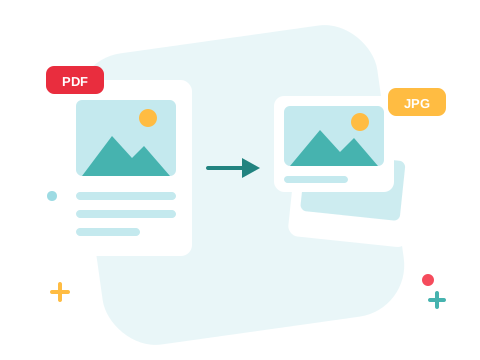
Dokumente verhalten sich wie Dokumente – Bilder können überall hin
Für eine PDF-Datei wird ein Leseprogramm benötigt; ein Bild wird einfach angezeigt. Gerenderte Seiten werden als JPG-Dateien geliefert – das Format, das jeder Browser, jedes Office-Programm und jede Foto-App öffnet. So lässt sich eine Vertragsseite in eine Präsentation einfügen, ein Diagramm in einen Chat posten und eine Speisekarte direkt auf einer Website veröffentlichen. Jede Datei ist in Seitenreihenfolge nummeriert, sodass nichts durcheinander gerät.
Ein sicherer Online-PDF-zu-Bild-Konverter
Konvertieren Sie PDFs direkt im Browser — ganz ohne Installation. Ihre Dokumente werden verschlüsselt übertragen und nach wenigen Stunden endgültig von unseren Servern gelöscht. Legen Sie sofort los und erhöhen Sie die Limits, wenn Sie mehr brauchen.

Seiten auswählen, dann in beide Richtungen konvertieren
Sie benötigen nicht das gesamte Dokument? Teilen Sie die PDF-Datei zunächst in einen Seitenbereich auf. Das anschließende Wiederherstellen geht genauso schnell – konvertieren Sie die Bilder einfach wieder in PDF – und wenn Sie nur den Text benötigen, erhalten Sie mit der PDF-zu-Word- Konvertierung bearbeitbaren Text anstelle von Bildern.
Alle PDF-Tools anzeigen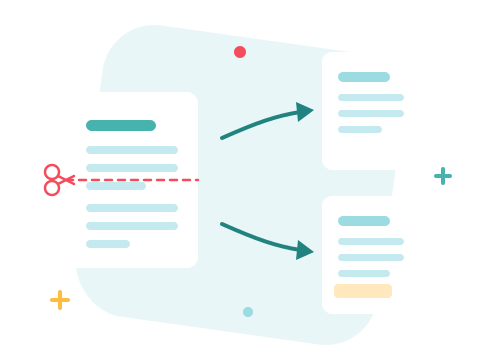
PDF zu Bild – Häufig gestellte Fragen
Wie kann ich eine PDF-Datei online in Bilder umwandeln?
Fügen Sie Ihre PDF-Datei in das obige Feld ein, wählen Sie eine Qualitätsstufe und klicken Sie auf „Konvertieren“. Innerhalb weniger Sekunden steht ein Bild jeder Seite zum Download bereit.
In welchem Bildformat liegen die Seiten vor?
Die Seiten werden als JPG-Bilder gerendert – ein Format, das von jedem Browser, Office-Programm und jeder Foto-App geöffnet wird. Jede Seite wird zu einer eigenen Bilddatei, die in Seitenreihenfolge nummeriert wird.
Wie scharf werden die Bilder sein?
Sie haben die Wahl: „Hoch“ rendert Seiten in Druckqualität, „Mittel“ eignet sich für Bildschirme und Präsentationen, und „Niedrig“ hält die Dateien klein für Vorschauen und schnelles Teilen.
Kann ich nur bestimmte Seiten in Bilder umwandeln?
Entweder konvertieren Sie die gesamte Datei und behalten die benötigten Bilder, oder Sie teilen die PDF-Datei zuerst und konvertieren nur die behaltenen Seiten – das Werkzeug „PDF teilen“ akzeptiert einen Seitenbereich.
Wie viele PDF-Dateien kann ich gleichzeitig konvertieren?
Sie können mehrere PDF-Dateien gleichzeitig hinzufügen, auch ohne Konto, und diese auf einmal konvertieren. Melden Sie sich an, um das Limit zu erhöhen.
Ist die Konvertierung von PDF-Dateien mit ZonePDF sicher?
Ja. Die Dateien werden über eine verschlüsselte Verbindung übertragen, automatisch verarbeitet und innerhalb weniger Stunden endgültig von unseren Servern gelöscht.
