
PDF 병합
PDF를 온라인에서 하나로 병합
두 개 이상의 PDF를 하나의 문서로 합칩니다. 여러 파일을 올리고 원하는 순서로 놓은 뒤, 몇 초 만에 병합할 수 있습니다.


 Google 드라이브에 저장


비공개로 안전한 PDF 병합
고객님의 파일은 암호화된 연결을 통해 전송되며, 몇 시간 내에 서버에서 영구적으로 삭제됩니다.
여러 PDF를 하나로
두 개 이상의 PDF를 브라우저에서 몇 초 만에 하나의 파일로 합칩니다. 다운로드나 설치는 필요 없습니다.
병합 전에 파일 순서 바꾸기
드래그해서 순서를 정한 뒤 하나의 PDF로 병합하세요. 바로 공유할 수 있습니다.
PDF를 하나로 합치는 간단한 방법
파일을 올리고 순서를 맞춘 뒤, 병합한 PDF를 하나 받으세요. 온라인에서, 몇 초면 됩니다.
PDF 파일을 온라인으로 병합하는 방법
- PDF 파일을 추가하세요. 위의 상자에 파일을 드롭하거나 기기에서 직접 선택할 수 있습니다.
- 원하는 순서대로 파일을 드래그하세요.
- '병합'을 누르고 합친 PDF를 받으세요.
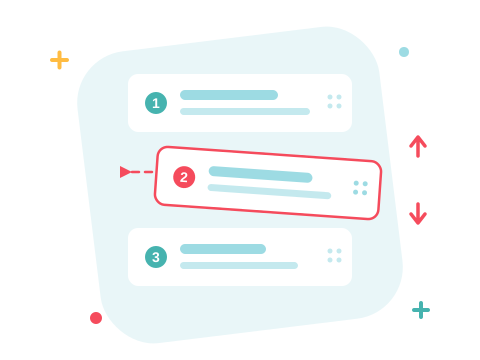
페이지 단위로 병합, 회전, 삭제
작업 공간을 '페이지' 보기로 바꾸면 모든 파일의 모든 페이지가 한 그리드에 카드로 놓입니다. 드래그해서 순서를 바꾸고(파일 사이에서도), 90도씩 돌리고, 필요 없는 페이지는 빼세요. 병합한 PDF는 그 순서 그대로입니다.
안전한 온라인 PDF 병합
브라우저에서 PDF를 병합하세요. 설치는 필요 없습니다. 문서는 암호화된 연결로 보내지고 몇 시간 안에 서버에서 완전히 삭제됩니다. 바로 시작하고, 한도를 올리고 싶을 때 업그레이드하면 됩니다.

병합한 PDF를 이어서 쓰기
이어서 작업하려면 병합한 PDF를 압축해 메일하기 쉽게 하거나, 다시 문서로 분할하거나, 편집용으로 Word로 변환할 수 있습니다.
모든 PDF 도구 보기
PDF 병합 - 자주 묻는 질문
온라인에서 PDF를 병합하려면?
위의 상자에 PDF를 넣고 원하는 순서로 드래그한 뒤 '병합'을 누르세요. 합친 PDF는 몇 초면 받을 수 있습니다.
ZonePDF로 PDF를 병합해도 안전한가요?
네. 파일은 암호화된 연결을 통해 전송되고 자동으로 처리되며 몇 시간 내에 서버에서 영구적으로 삭제됩니다.
병합 전에 파일 순서를 바꿀 수 있나요?
네. 올린 파일을 드래그해서 원하는 순서로 놓으면 됩니다. 병합한 PDF는 그 순서 그대로입니다.
한 번에 PDF를 몇 개까지 병합할 수 있나요?
한 번에 여러 PDF를 병합할 수 있습니다. 계정이 없으면 작업 공간에 한 번에 올릴 수 있는 파일 수에 한도가 있습니다. 로그인하면 올라갑니다. 더 필요하면 나눠서 병합하세요. 병합한 PDF는 다시 병합할 수 있습니다.
각 PDF에서 일부 페이지만 병합할 수 있나요?
네. '페이지' 보기로 바꿔 필요 없는 페이지를 빼고 나머지를 병합하세요. 모든 파일의 모든 페이지가 나오므로 필요한 문서만 만들 수 있습니다.
병합 전에 페이지를 돌리거나 뺄 수 있나요?
네. '페이지' 보기에서는 각 페이지를 90도씩 돌리거나 뺄 수 있고, 파일을 넘나들며 원하는 순서로 드래그할 수 있습니다. 원본은 그대로입니다. 변경은 병합한 PDF에만 적용됩니다.
