
PDF 분할
PDF 파일을 온라인에서 여러 페이지로 분할하기
PDF를 페이지별로 나누거나 필요한 범위만 추출합니다. 파일을 추가하고 모든 페이지를 그대로 두거나 범위로 바꾼 뒤, 몇 초 만에 분리된 PDF를 다운로드할 수 있습니다.

 Google 드라이브에 저장


비공개로 안전한 PDF 분할
고객님의 파일은 암호화된 연결을 통해 전송되며, 몇 시간 내에 서버에서 영구적으로 삭제됩니다.
한 번의 클릭으로 페이지 분리
PDF 페이지를 페이지별로 분할합니다. 각 페이지는 개별 PDF 파일로 저장되어, 한 번에 하나씩 다운로드하거나 ZIP 파일로 묶어 한꺼번에 다운로드할 수 있습니다.
필요한 페이지만 추출하세요
범위 모드로 전환하면 단일 페이지 또는 전체 섹션을 추출할 수 있으며, 각 범위는 별도의 PDF 파일로 저장됩니다.
필요한 파일만 남기도록 PDF 분할
PDF 파일을 업로드하고, 모든 페이지 또는 특정 페이지 범위를 선택한 다음, 분리된 파일을 온라인에서 몇 초 만에 다운로드하세요.
PDF 파일을 온라인으로 분할하는 방법
- PDF 파일을 추가하세요. 위의 상자에 드래그 앤 드롭하거나 기기에서 직접 선택하세요.
- 모든 페이지를 고르면 페이지마다 나뉩니다. 범위를 고르면 원하는 페이지를 입력하세요. 예: 1, 3-5.
- '분할'을 클릭하고 파일을 하나씩 또는 하나의 ZIP 파일로 다운로드하세요.
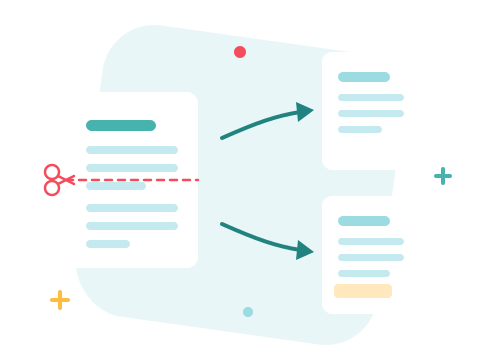
페이지 추출, 또는 병합된 PDF 분리
범위 모드를 사용하면 원하는 부분만 정확하게 잘라낼 수 있습니다. 예를 들어, 3-5를 입력하면 해당 페이지들만 포함된 하나의 PDF 파일이 생성됩니다. 따라서 긴 보고서에서 특정 챕터만 발췌하거나 계약서에서 한 페이지만 추출하여 보낼 수 있습니다. 반대로도 작동합니다. 병합된 문서가 있는 경우, 각 원본 파일의 시작과 끝 범위를 입력하면 ZonePDF가 병합된 문서를 각각 별도의 PDF 파일로 분리해 줍니다.

안전한 온라인 PDF 분할
브라우저에서 PDF를 분할하세요. 설치는 필요 없습니다. 문서는 암호화된 연결로 보내지고 몇 시간 안에 서버에서 완전히 삭제됩니다. 바로 시작하고, 한도를 올리고 싶을 때 업그레이드하면 됩니다.

분할하고, 병합하고, 이어서
마음이 바뀌었나요? 조각을 다시 하나로 병합하거나, 메일에 넣기엔 아직 큰 부분을 압축하거나, 발표용으로 페이지를 JPG로 바꾸면 됩니다.
모든 PDF 도구 보기
PDF 분할 - 자주 묻는 질문
온라인에서 PDF 파일을 분할하는 방법은 무엇인가요?
위 상자에 PDF를 넣고 '모든 페이지' 또는 '범위'를 고른 뒤 '분할'을 누르세요. 나뉜 PDF는 몇 초면 받을 수 있습니다.
PDF 파일에서 특정 페이지만 추출하려면 어떻게 해야 하나요?
범위 모드를 고르고 1, 3-5처럼 원하는 페이지를 입력하세요. 각 항목이 하나의 PDF가 됩니다. 한 페이지든 구간 전체든.
병합된 PDF 파일을 분리할 수 있나요?
네, 분할은 병합의 반대입니다. 범위 모드를 사용하여 각 원본 문서의 시작과 끝 위치를 입력하면 각 범위가 별도의 PDF 파일로 생성됩니다.
모든 페이지가 별도의 PDF 파일로 저장되나요?
모든 페이지 모드에서는 그렇습니다. 20페이지 문서는 20개의 한 페이지 PDF가 됩니다. 하나씩 받거나 ZIP으로 한꺼번에 받으세요.
ZonePDF로 PDF 파일을 분할하는 것이 안전한가요?
네. 파일은 암호화된 연결을 통해 전송되고 자동으로 처리되며 몇 시간 내에 서버에서 영구적으로 삭제됩니다.
PDF 파일을 한 번에 몇 개까지 분할할 수 있나요?
계정 없이도 여러 PDF를 넣고, 파일마다 다른 페이지 범위를 적용할 수 있습니다. 한도를 올리려면 로그인하세요.
