
PDF를 엑셀로
PDF 표를 편집 가능한 Excel XLSX 파일로 온라인에서 변환하세요
PDF 파일에서 표를 추출하여 스프레드시트로 가져오세요. 파일을 추가하고 Excel, Google Sheets 또는 LibreOffice Calc에서 열 수 있는 편집 가능한 XLSX 파일을 다운로드하세요.

 Google 드라이브에 저장


비공개로 안전한 PDF 변환
고객님의 파일은 암호화된 연결을 통해 전송되며, 몇 시간 내에 서버에서 영구적으로 삭제됩니다.
PDF 표에서 편집 가능한 셀로 변환
보고서와 명세서에서 숫자를 다시 입력하는 작업을 멈추세요. 행과 열이 정렬, 필터링 및 계산이 가능한 스프레드시트로 자동 입력됩니다.
표준 XLSX 출력
그 결과, Microsoft Excel, Google Sheets 또는 LibreOffice Calc에서 몇 초 만에 브라우저에서 바로 열리는 일반 XLSX 통합 문서가 생성됩니다.
데이터를 스프레드시트로 다시 가져오세요
PDF 파일을 업로드하면 변환기가 표를 재구성하고 편집 가능한 XLSX 파일을 온라인에서 몇 초 만에 다운로드할 수 있습니다.
PDF 파일을 온라인으로 엑셀 파일로 변환하는 방법
- PDF 파일을 추가하세요. 위의 상자에 드래그 앤 드롭하거나 기기에서 직접 선택하세요.
- 'Excel로 변환'을 클릭하면 변환이 즉시 시작됩니다.
- 편집 가능한 스프레드시트(XLSX)를 다운로드하세요.
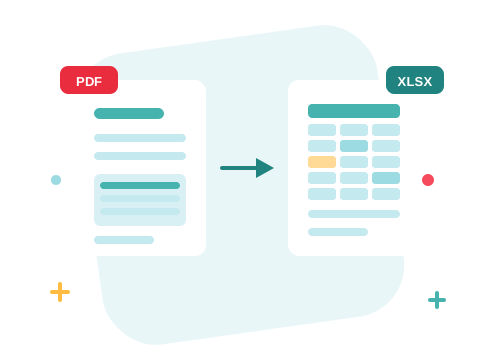
표 그림이 아니라 계산 가능한 셀입니다.
이 변환기는 PDF 파일의 텍스트를 읽어 각 표를 하나의 병합된 덩어리나 이미지가 아닌 실제 스프레드시트 셀로 재구성합니다. 은행 명세서, 가격표, 보고서 표 등을 파일을 여는 순간 합계를 계산하고 정렬할 수 있는 데이터로 변환합니다. PDF에 저장된 텍스트를 기반으로 작동하므로 텍스트를 선택할 수 있는 디지털 문서에 가장 적합합니다.

안전한 온라인 PDF-Excel 변환기
브라우저에서 PDF를 변환하세요. 설치는 필요 없습니다. 문서는 암호화된 연결로 보내지고 몇 시간 안에 서버에서 완전히 삭제됩니다. 바로 시작하고, 한도를 올리고 싶을 때 업그레이드하면 됩니다.

문서를 다양한 방식으로 활용하세요
표가 있는 섹션이 하나뿐인가요? PDF를 분할해서 해당 페이지들만 변환하세요. 본문 내용도 필요하신가요? PDF를 Word로 변환해서 추출하세요. 스프레드시트 작업이 완료되면 Excel 파일을 다시 PDF로 변환해서 공유하면 됩니다.
모든 PDF 도구 보기
PDF를 Excel로 변환 - 자주 묻는 질문
온라인에서 PDF 파일을 엑셀 파일로 변환하는 방법은 무엇인가요?
위의 상자에 PDF 파일을 추가하고 "Excel로 변환"을 클릭하세요. 편집 가능한 XLSX 스프레드시트를 몇 초 만에 다운로드할 수 있습니다.
스프레드시트는 어떤 형식으로 제공되나요?
결과물을 받으면 표준 Excel 형식인 XLSX 파일이 생성됩니다. 이 파일은 Microsoft Excel, Google Sheets 및 LibreOffice Calc에서 열 수 있습니다.
테이블은 계속 편집 가능한가요?
네, 행과 열이 실제 스프레드시트 셀처럼 표시되므로 숫자를 다시 입력할 필요 없이 정렬, 필터링 및 계산을 할 수 있습니다.
스캔한 PDF 파일에서도 작동하나요?
변환기는 PDF에 이미 저장된 텍스트를 읽습니다. 스캔 파일은 단순히 페이지를 찍은 사진일 뿐 텍스트 레이어가 없으므로 변환할 셀이 비어 있게 됩니다. 텍스트를 선택할 수 있는 디지털 PDF 파일이 가장 잘 변환됩니다.
PDF 파일을 한 번에 몇 개까지 변환할 수 있나요?
계정 없이도 여러 PDF를 한꺼번에 넣고 한 번에 변환할 수 있습니다. 한도를 올리려면 로그인하세요.
ZonePDF를 사용하여 PDF 파일을 변환하는 것은 안전한가요?
네. 파일은 암호화된 연결을 통해 전송되고 자동으로 처리되며 몇 시간 내에 서버에서 영구적으로 삭제됩니다.
