
데스크톱용 ZonePDF
파일을 PC 밖으로 내보내지 않는 PDF 소프트웨어
PDF 문서의 병합, 분할, 압축, 변환을 모두 내 컴퓨터에서 처리하세요. 아무것도 업로드되지 않으므로 문서는 비공개로 유지되고 연결을 기다릴 필요도 없습니다.
Windows용 다운로드다운로드가 시작되었습니다. 다운로드 폴더에서 Zonepdf-Desktop-Setup.exe 파일을 열어 ZonePDF를 설치하세요.
- 파일이 컴퓨터 밖으로 나가지 않음
- 오프라인에서도 작동
- 가입은 선택 사항
파일은 이 PC에만 보관
데스크톱 앱을 써야 하는 이유
설계부터 개인정보 보호 중심
PDF는 내 컴퓨터에서 처리되며 서버로 업로드되지 않습니다. 계약서, 세금 서류, 의료 기록에도 안심하고 사용할 수 있습니다.
업로드도 대기도 없이
대용량 스캔 파일이나 긴 보고서도 인터넷을 오갈 필요가 없습니다. 작업은 PC에서 처리되므로 클릭하는 순간 바로 시작됩니다.
어디서나, 오프라인에서도
Wi-Fi가 없어도 괜찮습니다. 비행기 안이나 이동 중, 연결이 끊기는 곳에서도 PDF를 병합, 분할, 압축할 수 있습니다.
데스크톱 앱과 온라인 도구 비교
둘 다 ZonePDF입니다. 작업에 맞는 쪽을 선택하세요.
데스크톱 앱
Windows PC용
- 파일이 컴퓨터 밖으로 나가지 않음
- 오프라인에서도 작동
- 대용량 파일도 업로드 대기 없음
다운로드가 시작되었습니다. 다운로드 폴더에서 Zonepdf-Desktop-Setup.exe 파일을 열어 ZonePDF를 설치하세요.
온라인 도구
브라우저가 있는 모든 기기용
- 파일은 암호화된 연결로 업로드되며 몇 시간 내에 삭제
- 인터넷 연결 필요
- 설치 불필요, 모든 브라우저와 기기에서 작동
일상적인 PDF 작업, 비공개로
기밀 문서는 인터넷 밖에서
계약서, 세금 신고서, 인사 파일, 의료 기록이 다른 사람의 서버에 있어서는 안 됩니다. 데스크톱 앱으로 변환하는 모든 파일은 내 컴퓨터에 그대로 남으며, 인터넷을 통해 클라우드 서버로 전송되지 않습니다.
가장 많이 쓰는 PDF 도구를 하나의 앱에
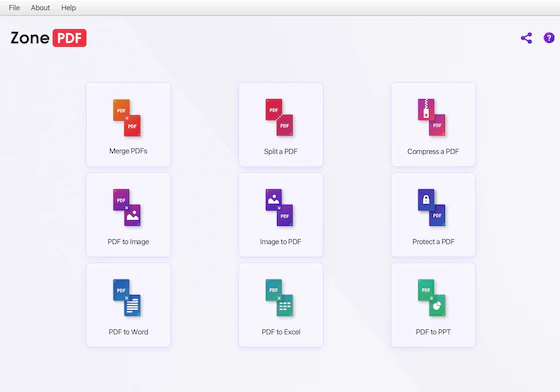
문서를 병합하고 분할하며, 큰 파일을 압축하고, PDF를 암호로 보호하고, PDF를 Word, Excel, PowerPoint, 이미지로 변환하거나 이미지를 다시 PDF로 바꿀 수 있습니다.
PDF를 편집하거나 PDF에 질문하고 싶다면 브라우저에서 바로 쓰는 온라인 도구를 이용하세요.
모든 PDF 도구 보기
데스크톱 앱 - 자주 묻는 질문
데스크톱 앱을 사용하면 파일이 업로드되나요?
아니요. 데스크톱 앱은 컴퓨터에서 직접 파일을 처리합니다. 파일을 인터넷을 통해 클라우드 서버로 전송하지 않으므로 문서가 비공개로 유지됩니다.
데스크톱 앱은 오프라인에서도 작동하나요?
네. 작업은 PC에서 처리되므로 병합, 분할, 압축, 변환에 인터넷 연결이 필요하지 않습니다. 앱은 라이선스 확인이나 업데이트 같은 경우에만 온라인에 연결됩니다.
Mac용 데스크톱 앱도 있나요?
데스크톱 앱은 현재 Windows용만 제공됩니다. Mac이나 Chromebook에서는 브라우저에서 ZonePDF 온라인 도구를 이용하세요. 따로 설치할 필요가 없습니다.
데스크톱 앱은 어떻게 설치하나요?
'Windows용 다운로드'를 누르고 다운로드 폴더에서 Zonepdf-Desktop-Setup.exe 파일을 연 다음 안내에 따라 설치하세요. 그런 다음 ZonePDF를 열고 도구를 선택해 PDF 파일을 추가하면 됩니다.
데스크톱 앱을 사용하려면 계정이 필요한가요?
아니요. 가입은 선택 사항입니다. 앱을 다운로드하고 바로 시작하세요.
데스크톱 앱 사용해 보기
PDF 병합, 분할, 압축, 변환을 내 컴퓨터에서. 업로드도 대기도 없습니다.
Windows용 다운로드다운로드가 시작되었습니다. 다운로드 폴더에서 Zonepdf-Desktop-Setup.exe 파일을 열어 ZonePDF를 설치하세요.

